win11文件打开方式重复冗余怎么办?无效关联菜单彻底修复方法
更新时间:2026-04-12 10:08
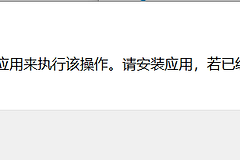
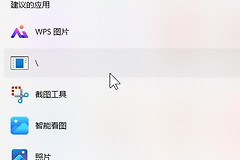
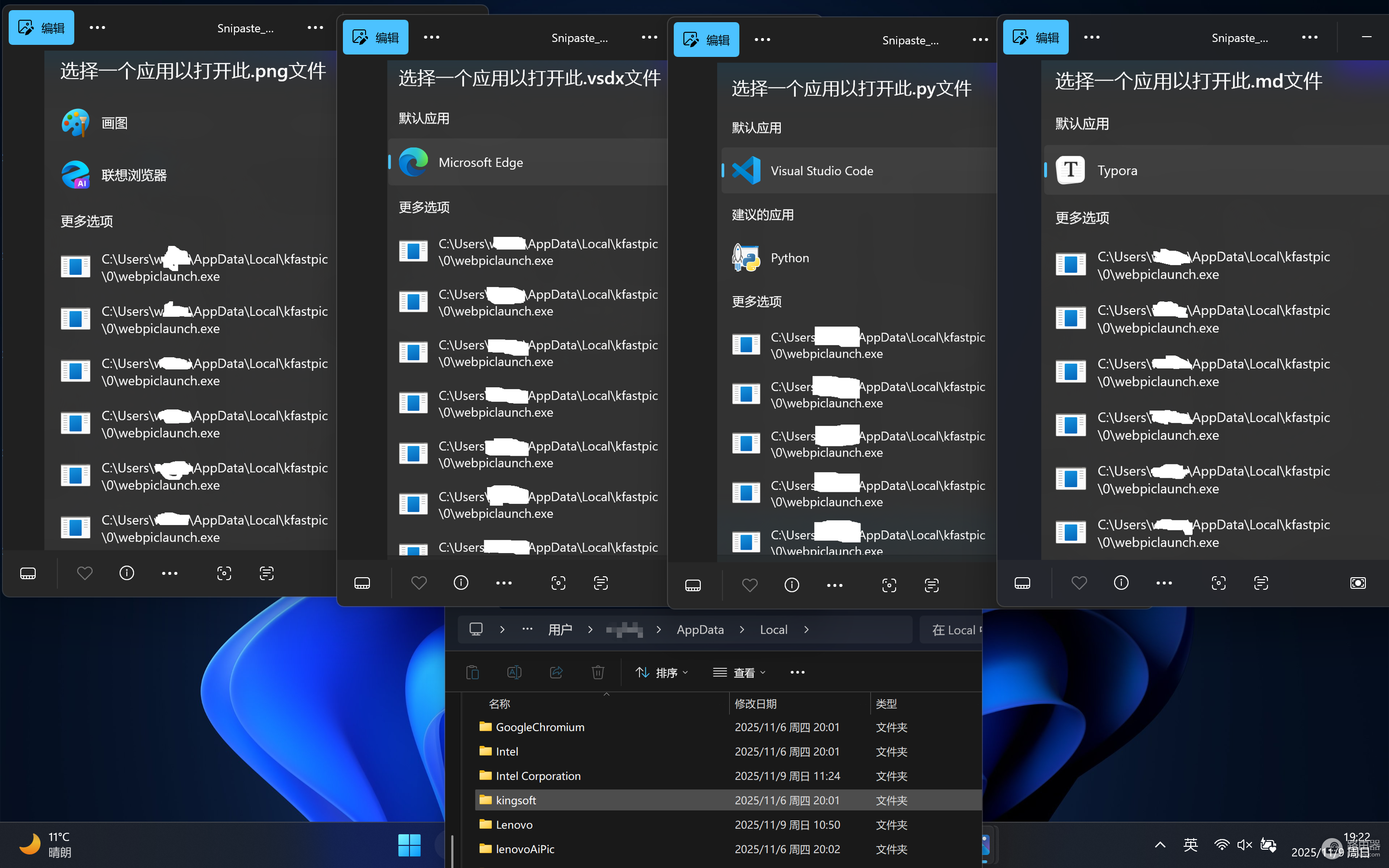
在windows系统中,当右键点击文件并选择“打开方式”时,如果弹出大量指向不存在路径的重复选项,通常是由于第三方软件(如联想浏览器或管家类工具)残留的注册表项冲突导致的。这种现象即便使用清理软件暂时修复,也常会在系统更新或重启后反复出现。
一、 卸载冲突来源程序
根据报错路径和关联特征,此类冗余项多与预装的特定品牌软件有关。这些程序会自动监控注册表,一旦发现关联项丢失就会尝试重新写入,导致清理工具失效。
排查范围:进入“设置”->“应用”->“安装的应用”,重点寻找并卸载“联想浏览器”、“联想电脑管家”以及“驱动人生”等带有自动修复关联功能的软件。
清理残留:卸载后,务必检查 C:\Program Files (x86)\ 下是否存在对应的空文件夹并手动删除。
二、 彻底清除注册表冗余键值
仅仅卸载程序有时无法完全抹除已经生成的错误关联,需要进入注册表编辑器手动剔除这些“僵尸”路径。
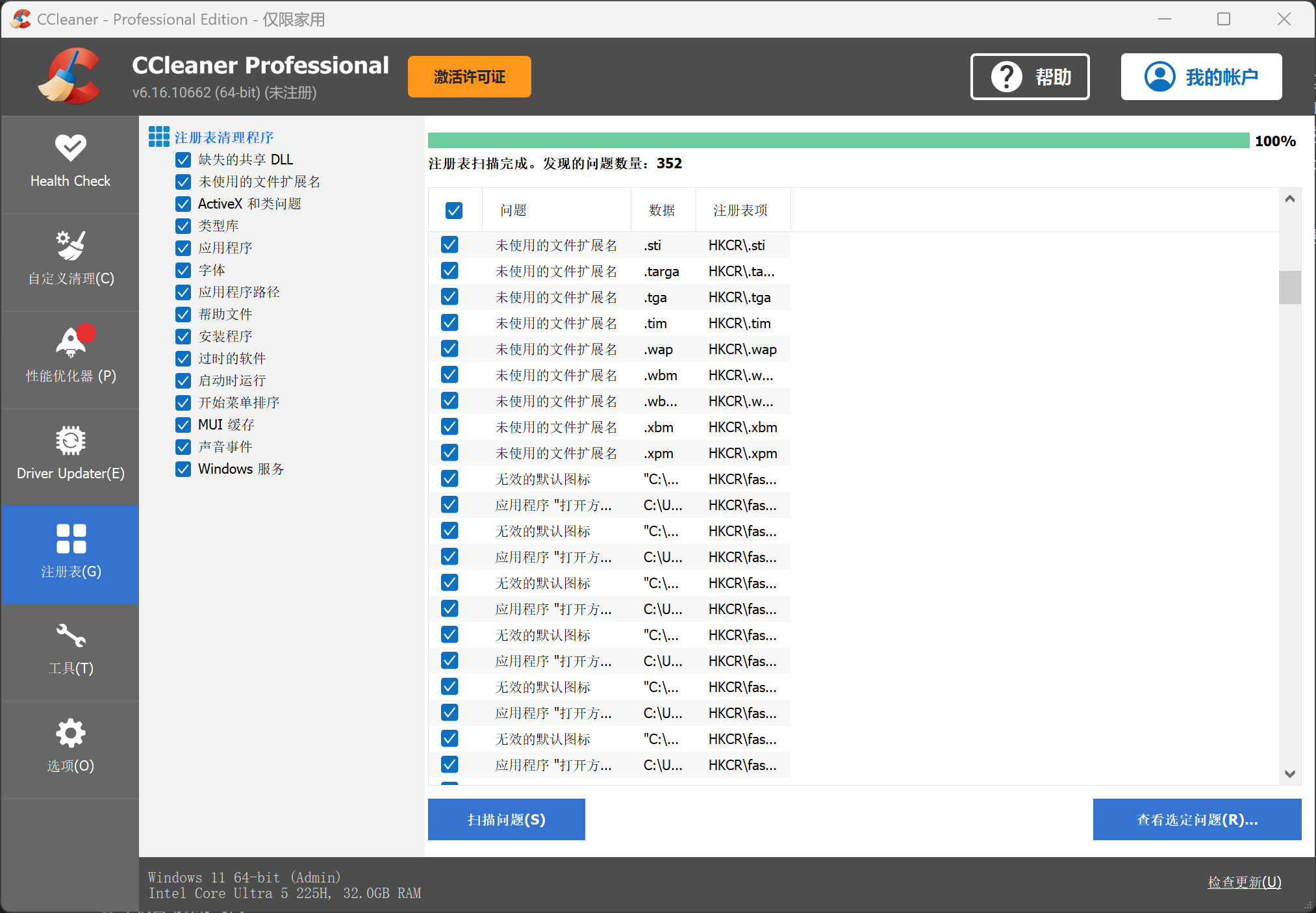
1、按下 Win + R 键,输入 regedit 并回车。
2、在地址栏直接粘贴以下路径:
HKEY_CLASSES_ROOT\Applications3、在该项下寻找与报错图片中名称一致的子文件夹(如包含 Lenovo 字符的项目)。
4、右键点击对应的文件夹选择“删除”。
通过手动重构注册表节点可以有效切断系统对失效路径的引用,避免win11在索引文件协议时读取到错误的缓存数据。
三、 重置文件关联缓存
清理完注册表后,如果“打开方式”菜单没有立即恢复,可以通过终端指令强制刷新系统的外壳关联缓存。
以管理员身份运行命令提示符,依次输入并执行以下指令:
taskkill /f /im explorer.exe
cd /d %userprofile%\AppData\Local
attrib -h IconCache.db
del IconCache.db
start explorer.exe
执行上述步骤并重启这个windows资源管理器进程,系统会根据当前的注册表配置重新生成右键菜单。如果未来再次出现,建议检查是否有后台静默安装的捆绑软件在修改系统环境。