win11右键菜单显示反斜杠“\”怎么办?打开方式残留项删除教程
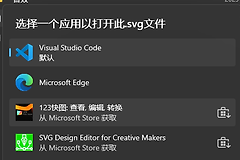
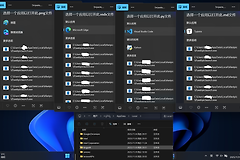
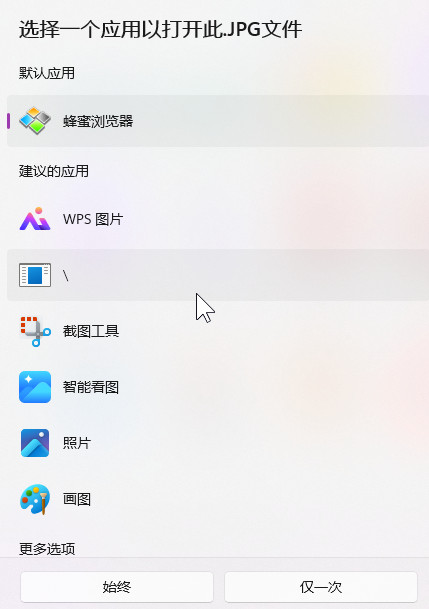
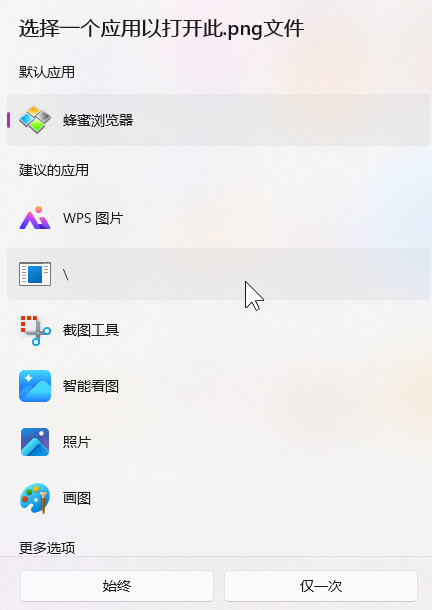
在win11系统中,右键点击图片(如 .jpg、.png、.psd)时,“打开方式”列表中出现一个显示为单反斜杠“\”的未知选项,通常是由于安装了过时的多媒体组件(如QuickTime)或某些图像处理软件在卸载时未能清理干净注册表键值导致的。这种残留项不仅视觉上不美观,有时还会导致系统关联响应延迟。通过卸载冲突软件或手动重置文件关联注册表,可以有效打通系统冗余路径并清除此异常图标。
一、 优先排查冲突软件QuickTime
根据大量社区案例反馈,此反斜杠图标极大概率是苹果公司已停止维护的QuickTime软件在win11下的兼容性Bug。
1、检查安装列表:按下 win + i 打开设置,进入“应用”>“安装的应用”。
2、卸载程序:如果列表中存在QuickTime,请将其卸载。
3、重启资源管理器:卸载后重启电脑,检查右键菜单中的“\”是否消失。
二、 使用注册表脚本清理残留关联
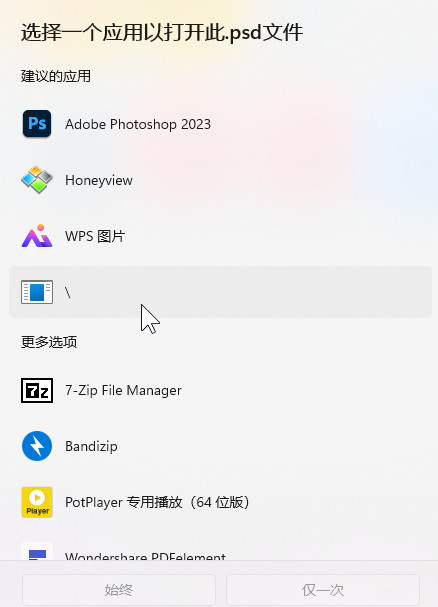
如果卸载软件后图标依旧存在,说明注册表中的 OpenWithList(打开方式列表)仍存有坏块。我们可以通过批量删除对应的后缀关联项来强制系统重建。
1、新建记事本:,将以下代码复制进去:
Windows Registry Editor Version 5.00
[-HKEY_CURRENT_USER\Software\Microsoft\Windows\CurrentVersion\Explorer\FileExts\.png\OpenWithList]
[-HKEY_CURRENT_USER\Software\Microsoft\Windows\CurrentVersion\Explorer\FileExts\.jpg\OpenWithList]
[-HKEY_CURRENT_USER\Software\Microsoft\Windows\CurrentVersion\Explorer\FileExts\.psd\OpenWithList]
1、保存文件:将文件另存为 clear_menu.reg(后缀是 .reg而不是 .txt)。
2、执行导入:双击运行此文件,在弹出的警告框中点击“是”。
3、生效操作:注销当前账号并重新登录,系统会自动根据现有的程序列表重新生成干净的“打开方式”菜单。
三、 逻辑补充与风险预防
这种“\”符号本质上是注册表指向了一个空路径或无效的显示名称字符串。如果此问题只出现在特定的文件类型(如Photoshop的 .psd)上,也可以尝试右键该文件选择“选择其他应用”,勾选“始终使用应用打开”,重新关联一次正确的程序(如“照片”应用或Photoshop本身)。这样做会覆盖掉注册表中的错误排序索引。如果后续发现其他格式也出现了类似情况,建议使用专业的卸载工具清理残留的注册表项,防止无效的路径堆叠导致系统Shell响应变慢。