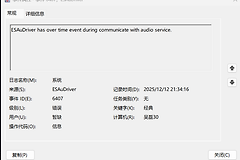
驱动程序WudfRd加载失败怎么办?win11解决USB面板失灵方法
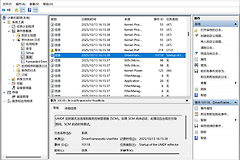
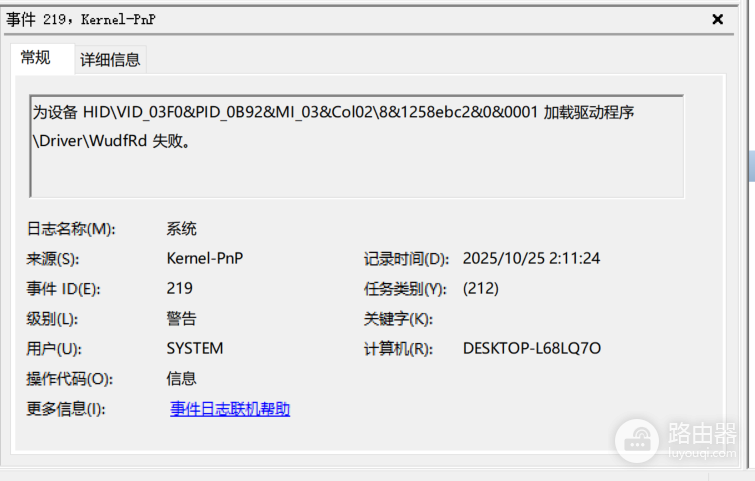
在windows系统中,当事件查看器出现“为设备加载驱动程序 \Driver\WudfRd失败”且伴随ID 219警告时,通常会导致后置USB 3.2或2.0接口失灵。这种情况多见于人机交互设备(HID)驱动启动延迟或电源管理冲突,通过调整服务启动类型与关闭节能设置可有效打通数据传输链路。
一、 调整驱动程序框架服务状态
WudfRd错误的核心诱因通常是windows Driver Foundation(用户模式驱动程序框架)服务未能及时启动,导致硬件初始化超时。
1、按下 Win + R 键,输入 services.msc 并回车。
2、在服务列表中找到Windows Driver Foundation - User-mode Driver Framework。
3、双击打开此服务,将“启动类型”由“手动”修改为“自动”。
4、点击“启动”按钮并保存设置。
二、 禁用USB选择性挂起与快速启动
windows的电源管理机制有时会为了节能而错误地挂起USB控制器,导致后置面板断电。
控制面板调整:进入“电源选项”,点击当前方案旁的“更改计划设置”->“更改高级电源设置”。在“USB设置”中将“USB选择性挂起设置”设为“已禁用”。
关闭快速启动:在电源选项主界面点击“选择电源按钮的功能”,点击“更改当前不可用的设置”,取消勾选“启用快速启动”。
执行电源策略调整并重启系统是解决驱动加载时序冲突最直接的手段,硬件在冷启动时获得完整的初始化电流。
三、 重置特定HID设备驱动
针对报错信息中提到的 VID_03F0&PID_0B92(通常关联HP或特定外设接口),需要在设备管理器中进行手动清理。
1、右键点击开始按钮,选择“设备管理器”。
2、点击上方菜单栏的“查看”,勾选“显示隐藏的设备”。
3、展开“人机接口设备”或“通用串行总线控制器”,找到带有黄色感叹号或匹配VID编号的条目。
4、右键选择“卸载设备”,如果弹出对话框,请勾选“尝试删除此设备的驱动程序”。
5、拔掉所有USB外设并重新插入,让系统重新扫描并分配正常的驱动堆栈。
四、 修复系统组件与芯片组驱动
如果上述操作后问题依旧,说明系统底层的PnP(即插即用)管理组件或主板驱动存在损坏。
请以管理员身份运行命令提示符,依次执行以下系统修复指令:
sfc /scannow
Dism /Online /Cleanup-Image /RestoreHealth修复完成后,建议访问主板官网下载最新的芯片组(Chipset)驱动进行覆盖安装。如果使用的是AMD平台,更新驱动还能解决特定的USB兼容性丢包问题。