PDF打开方式被edge强制锁定怎么办?Adobe关联失效修复教程
在windows系统中,pdf文件类型常被锁定为“microsoft edge pdf document”,即使手动设置Adobe Acrobat为默认程序,系统也可能在重启或更新后自动重置回edge。这种现象通常是因为系统的文件关联哈希值或注册表中的 MSEdgePDF 项优先级过高,导致常规设置界面的修改无法持久生效。
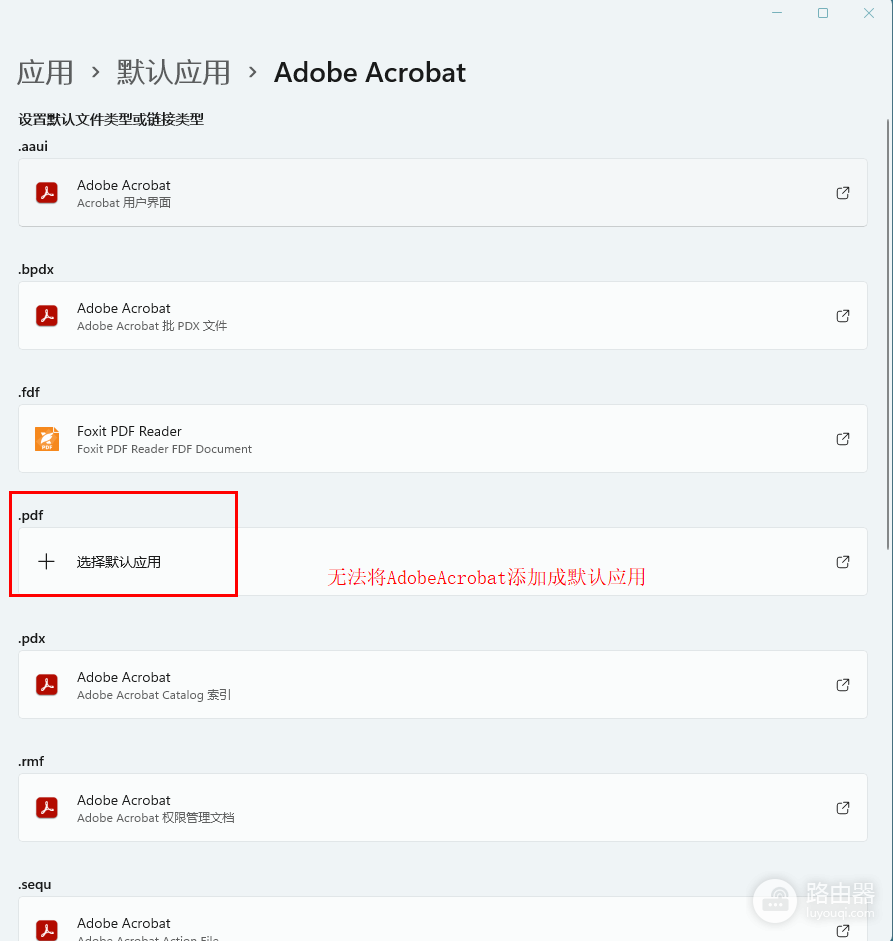
基础关联修复:通过系统设置重置
如果常规的“右键 > 打开方式”失效,需要进入windows的深层设置菜单进行强制关联。
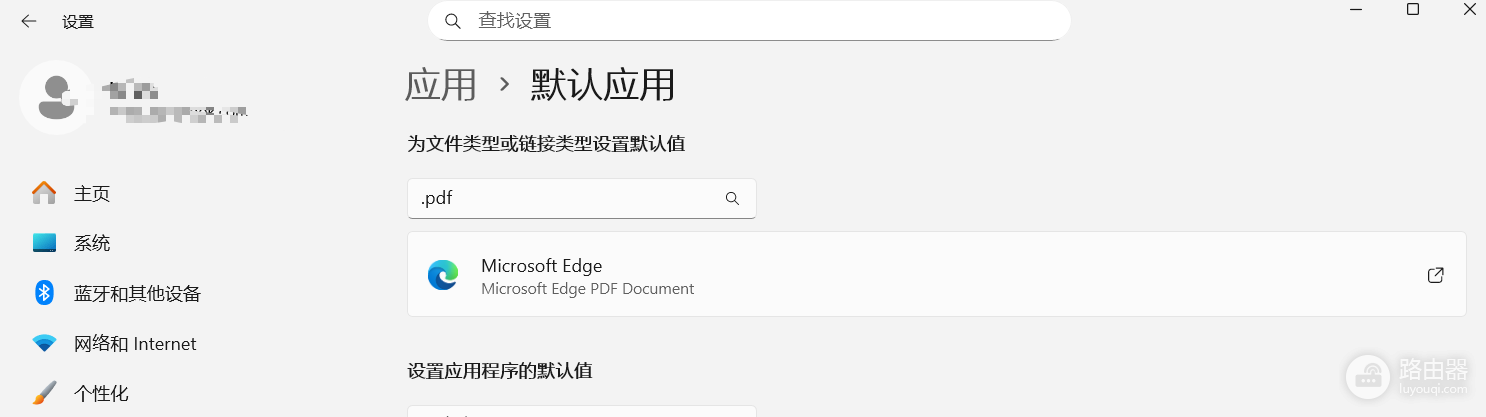
1、按下win + i打开设置,进入应用 > 默认应用。
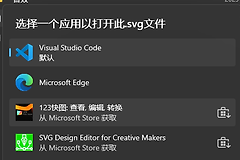
2、在搜索框输入.pdf,点击当前显示的默认程序(通常是edge)。
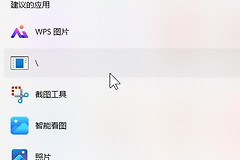
3、在弹出的列表中选择Adobe Acrobat,然后点击“始终使用ci应用”。
进阶方案:清理注册表锁定项
如果上述方法在重启后失效,说明注册表中的edge专用PDF关联项拦截了修改指令。通过清理此项可以解除系统对edge的“偏袒”。
1、按下win + r,输入regedit并回车。
2、导航至以下路径:
HKEY_CLASSES_ROOT\MSEdgePDF3、右键点击该项并选择“导出”进行备份,以防需要恢复edge的PDF功能。
4、备份完成后,直接右键删除MSEdgePDF整个文件夹。
执行此操作后,edge将失去作为PDF浏览器的底层权限,系统会因为找不到此路径而强制要求你重新选择默认程序,此时再选择Adobe Acrobat即可实现永久锁定。
处理文件类型描述篡改
当文件类型显示为“microsoft edge PDF document”时,意味着系统的MIME类型标识被修改。
1、同步应用设置:打开Adobe Acrobat,进入“编辑 > 首选项 > 常规”,点击底部的“选择默认PDF处理程序”。
2、执行修复安装:如果图标依然显示异常,在“控制面板 > 程序和功能”中找到Adobe Acrobat,选择“更改”并执行“修复安装”。
这种“顺着聊技术”的逻辑在于,windows 10和win11为了推广自研浏览器,会在内核级别为edge预留极高的文件响应优先级。通过删除注册表项,我们实际上是剔除了edge的“竞争资格”,让系统回归到标准的文件关联逻辑中。