windows安全中心不识别密码怎么办?查看浏览器密码验证失败解决方法
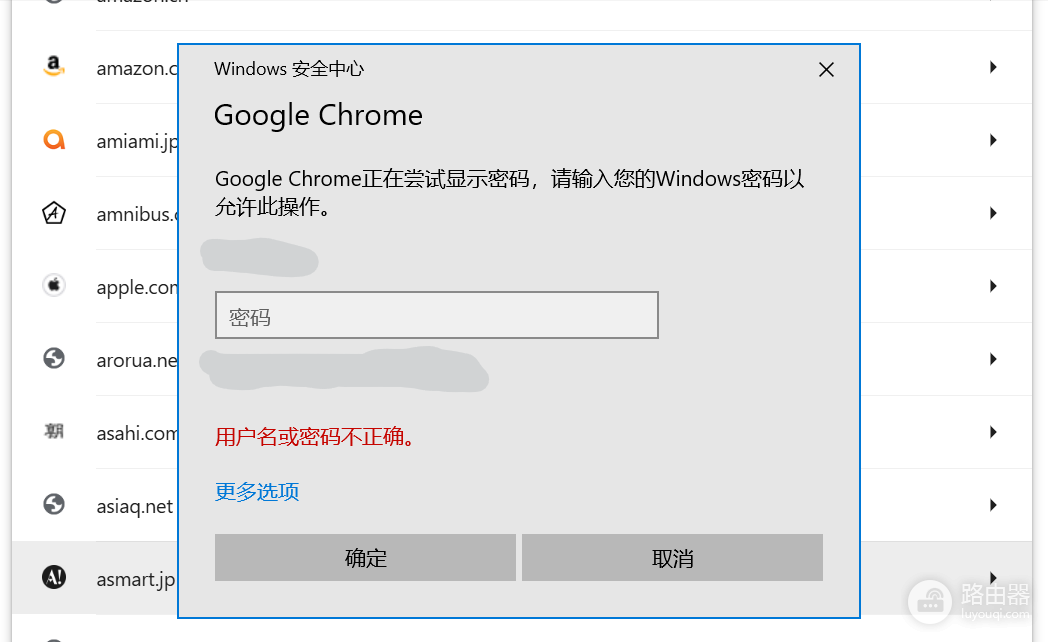
当你在谷歌浏览器或其他应用中尝试查看存储的密码时,windows安全中心弹出的身份验证窗口如果无法识别正确的PIN码或账户密码,通常是因为本地安全策略与Microsoft账户同步出现了偏差。通过重新配置账户验证链路或调整本地安全策略,可以有效打通身份校验权限。
一、切换验证方式解决识别冲突
windows安全中心有时会默认锁定在“账户密码”验证,而非“PIN码”验证。如果输入PIN码提示错误,可以尝试手动切换验证逻辑。
检查更多选项:在弹出密码输入框时,点击下方的“更多选项”或“使用其他方式验证”。
区分账户类型:如果这个电脑登录了Microsoft账户,验证框可能需要的是你的Microsoft账户完整密码,而非开机用的4位或6位PIN码。
二、重置本地安全描述符
如果输入正确密码依然报错,说明本地的安全服务组件在调用凭据时出现了权限挂起,重置PIN码可以刷新本地安全令牌。
进入账户设置:依次打开“设置”>“账户”>“登录选项”。
重置PIN码:选择“PIN(Windows Hello)”,点击“我忘记了我的PIN”,按照提示重新设置一遍。
验证效果:完成重置后,重新打开浏览器尝试查看密码,此时windows安全中心会识别新的安全描述符。
这种验证失败多见于系统更新后,本地安全子系统(LSASS)与云端账户状态不一致,重置PIN码是强制同步状态最直接的手段。
三、检查账户同步状态
如果你的windows账户显示“需要修复”,也会导致安全中心拒绝一切身份验证请求。
确认账户信息:打开“设置”>“账户”>“你的信息”,检查头像下方是否有“验证”或“修复账户”的蓝色链接。
完成修复:如果有此类提示,点击并按照要求登录一次Microsoft账号,解除账号的异常锁定状态。
四、调整浏览器调用权限
如果上述系统设置均正常,可能是浏览器缓存的凭据调用路径损坏。
清理浏览器数据:在浏览器设置中清理“Cookie和其他网站数据”。
检查更新:确认浏览器版本与windows系统版本均已安装至最新,以排除由于旧版API接口不兼容导致的验证失败。