笔记本唤醒后死机重启怎么办?错误代码0x00000116修复教程
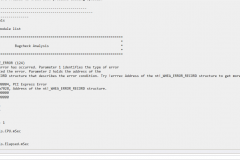
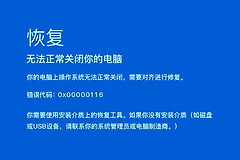
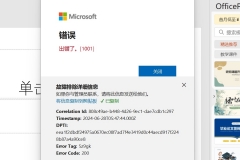
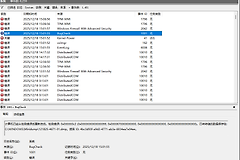
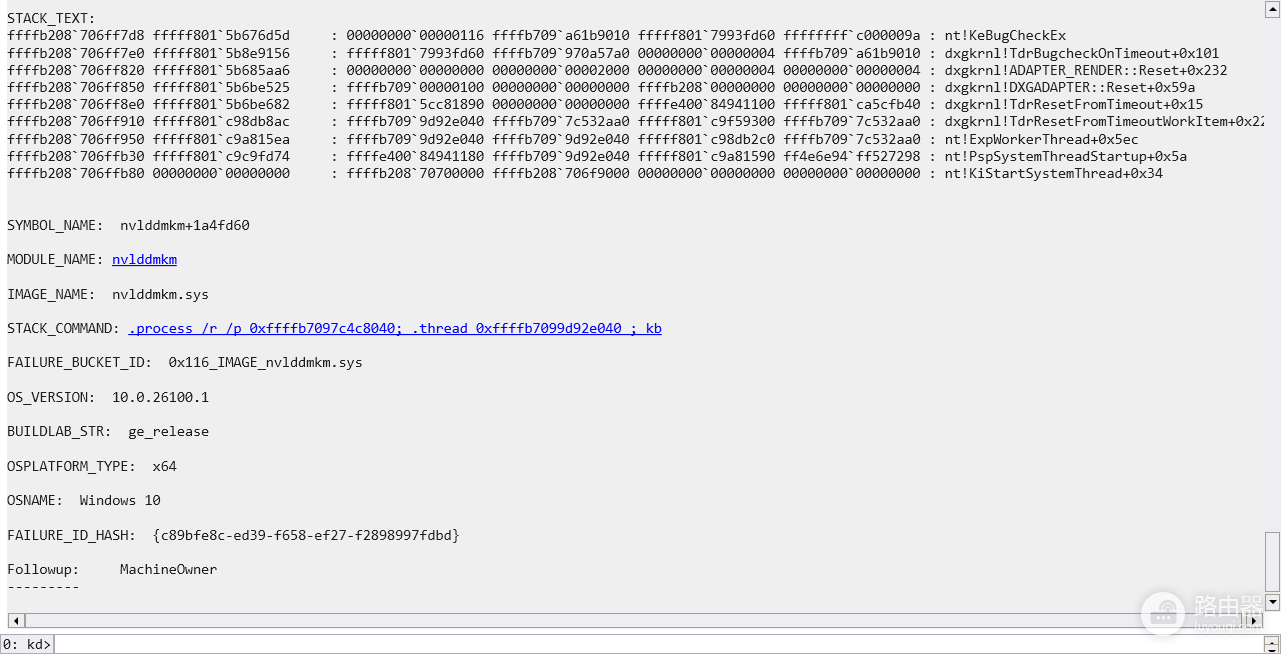
笔记本电脑在闲置息屏后,尝试唤醒时立即出现黑屏、死机并自动重启,且事件查看器中记录Kernel-Power 41或BugCheck 1001 (0x00000116),通常指向显卡驱动在电源状态切换时的超时响应失败(TDR)。这种现象多发于双显卡(核显+独显)机型,尤其在win11系统更新后,因显卡调度冲突或驱动不兼容导致唤醒逻辑崩溃。执行显卡驱动的清洁安装并优化显卡直连模式是解决此问题最有效的手段。
1. 调整显卡直连与调度模式
当笔记本在息屏唤醒时,核显与独显之间的信号接管若出现延迟,就会触发系统崩溃。
切换显卡模式:如果你的笔记本支持“独显直连”或“混合模式”,请在品牌自带的控制中心(如联想电脑管家、奥创中心等)尝试切换模式。
禁用核显测试:在“设备管理器”中找到英特尔或AMD的核心显卡,右键选择“禁用设备”。如果禁用后不再死机,确定是双显卡切换时的兼容性问题。
关闭快速启动:进入“控制面板”>“电源选项”>“选择电源按钮的功能”,取消勾选“启用快速启动”,防止旧的驱动状态在休眠唤醒时被错误加载。
2. 清理并回滚驱动版本
最新的win11 25H2等预览版本可能存在严重的显卡驱动兼容坑,回退版本或安装特定旧版驱动通常比追求最新驱动更稳。
彻底卸载:使用DDU工具在安全模式下彻底清除现有的NVIDIA驱动残留。
清洁安装:从NVIDIA官网下载对应的Game Ready驱动,安装时务必勾选“执行清洁安装”。
回退更新:如果是更新系统后出现的故障,进入“设置”>“windows更新”>“更新历史记录”,尝试卸载最近的累积性更新(如25H2相关补丁)。
3. 修改注册表提升TDR响应时间
系统默认显卡响应超时时间为2秒,通过延长此时间可以避开因唤醒瞬间负载过高导致的0x116错误。
按下Win + R输入regedit进入注册表。
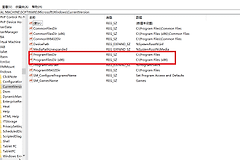
定位到路径:HKEY_LOCAL_MACHINE\SYSTEM\CurrentControlSet\Control\GraphicsDrivers。
在右侧空白处右键,新建一个DWORD (32位)值,命名为 TdrDelay。
双击将其数值数据修改为8 或 10(基数为十进制)。