edge浏览器ie模式图标消失怎么办?快捷兼容模式设置教程
这个版本的edge浏览器默认取消了工具栏上的ie模式快捷按钮,导致许多需要访问老旧办公系统的用户无法通过点击图标直接切换兼容模式。这种变化主要是因为微软在安全策略上进行了调整,由于ie引擎存在一些容易被利用的漏洞,官方从142.0.3553.0版本开始有意识地隐藏了高风险入口以保护系统安全,执行下述配置流程可以在不依赖快捷图标的情况下让旧版网页正常运行。
永久添加需要兼容的网址
虽然快捷按钮被移除,但windows内部依然保留了兼容性名单功能。如果某些网站必须使用ie内核才能打开,将它们加入白名单是最稳定的办法。
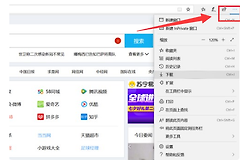
打开浏览器设置:点击edge右上角的“...”图标,进入“设置”选项。
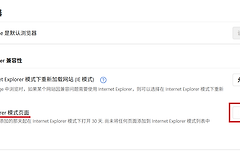
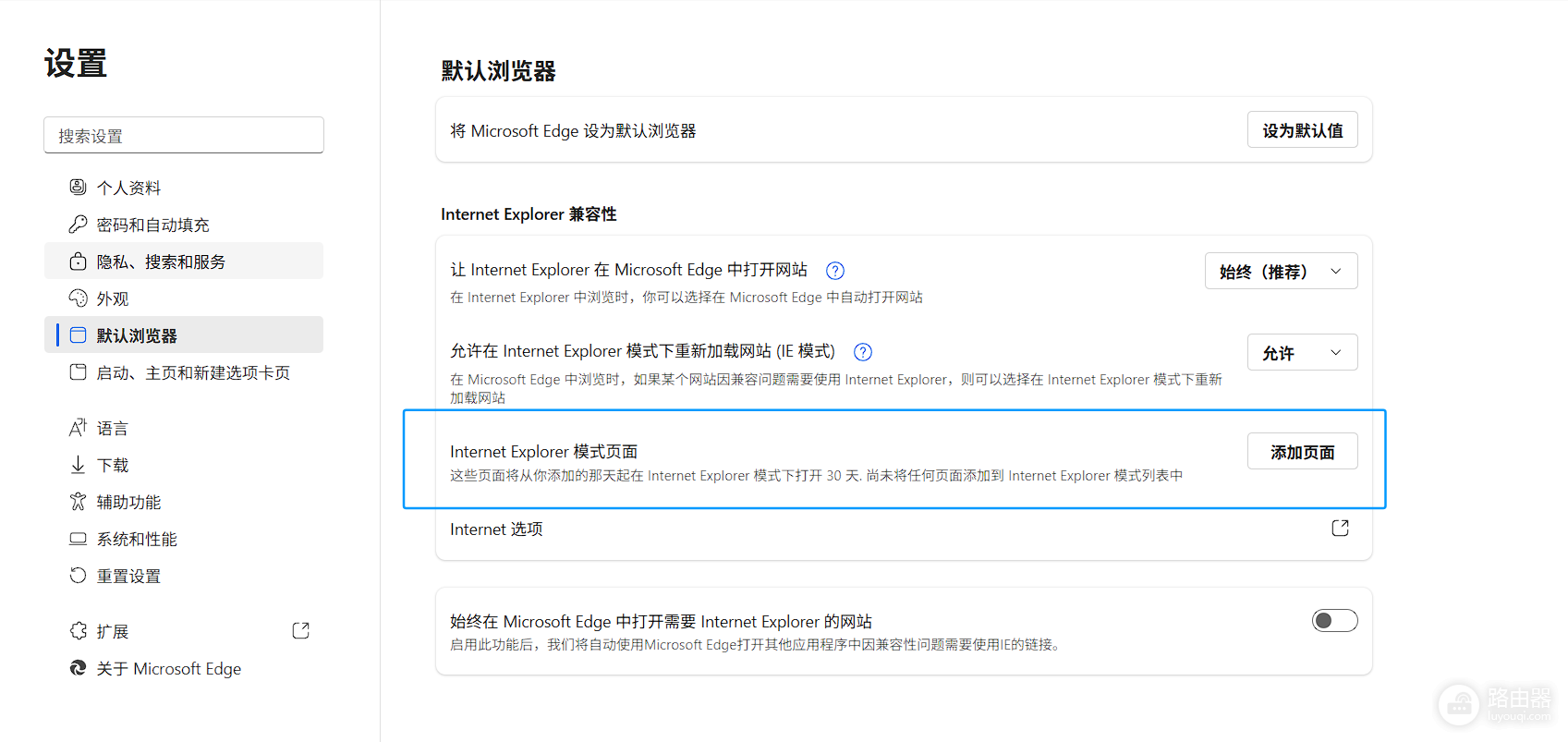
定位默认浏览器页签:在左侧菜单中找到并点击“默认浏览器”。
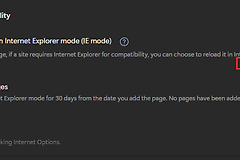
配置Internet Explorer模式页面:在页面右侧找到“Internet Explorer模式页面”区域,点击“添加”按钮。
输入目标网址:将需要兼容访问的完整URL粘贴进去并确认。
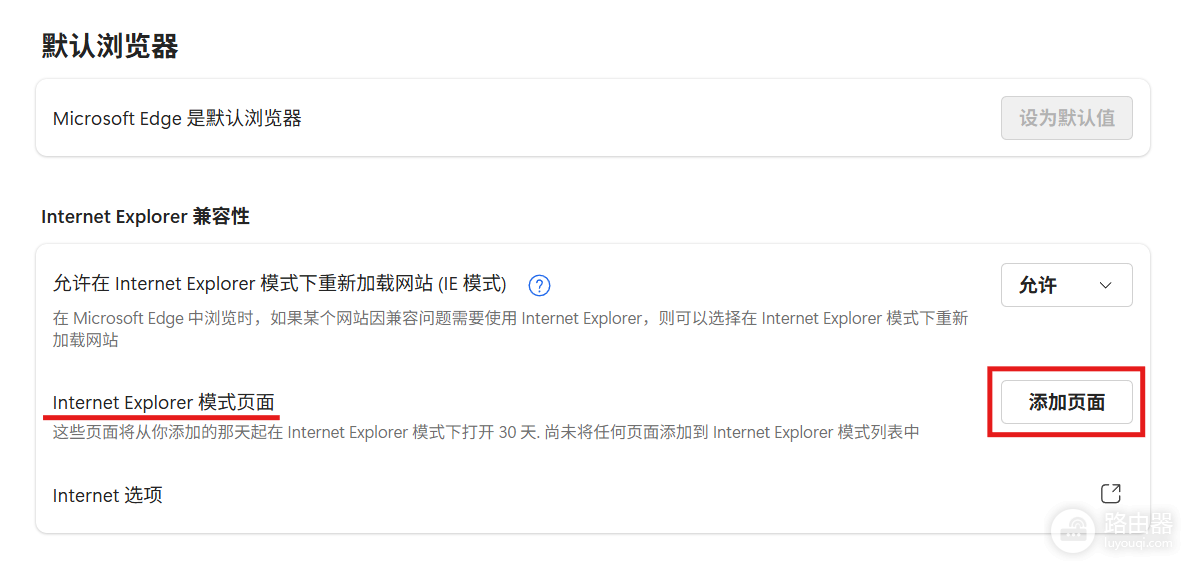
这种方法虽然有效,但添加的网址通常只有30天有效期。到期后,此网站会自动跳回常规edge模式加载,如果发现网页显示异常,需要重新执行上述添加步骤。
通过右键菜单手动加载
如果不想每次都去设置里填网址,也可以利用菜单中的隐藏入口来临时处理。
1、在edge浏览器中打开需要切换模式的网页。
2、点击右上角的三个点(...)展开主菜单。
3、在列表中寻找“在Internet Explorer模式下重新加载”选项。
这种操作方式会将当前标签页切换至旧版内核。由于安全补丁的更新,在个人版windows系统中,原本位于“外观”设置里的“Internet Explorer模式按钮”开关可能已经彻底消失,这并不是软件故障,而是版本的预设逻辑。
应对安全风险的建议
由于ie模式运行在旧的脚本引擎上,缺乏现代windows浏览器的防御机制,容易受到恶意代码的攻击。如果一定要访问这些老旧页面,建议仅在访问受信的内网地址或正规ZF/银行办公系统时开启。对于来源不明的旧网站,尽量不要在开启兼容模式的状态下输入敏感账号密码。