outlook无法删除RSS源文件夹怎么办?内置文件夹清理与显示修复
更新时间:2026-04-02 13:35
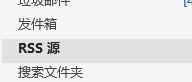
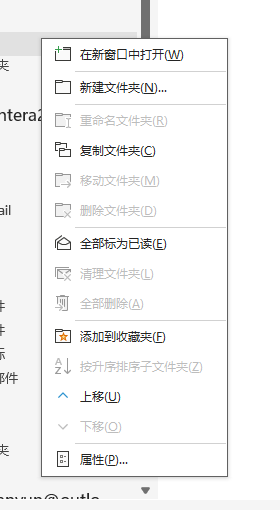
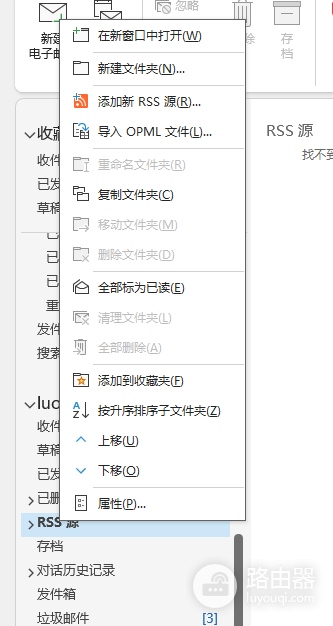
outlook邮箱侧边栏有时会出现一个名为“RSS源”的空文件夹,且右键菜单中的删除选项呈灰色不可用状态。这种情况通常是因为此文件夹被识别为outlook的内置系统文件夹。即使它处于空置状态或功能异常,系统也会默认锁定其删除权限。通过关闭windows公共订阅同步并清理账户设置中的残留链路,可以有效解决这个显示异常。
关闭windows的RSS自动同步
outlook默认会与windows系统的公共订阅列表(CFL)保持同步,这会导致即便你在邮箱里删除了订阅,文件夹依然会因为系统同步机制而重新生成。
进入高级设置:打开outlook,点击左上角的“文件”,选择“选项”。
定位RSS栏目:在左侧面板选择“高级”,向下滑动找到“RSS源”部分。
取消同步勾选:取消勾选“将RSS订阅与windows中的公共订阅列表(CFL)同步”。
关闭更新:同时取消勾选“将RSS订阅项目显示为新项目”,这可以防止该文件夹在后台产生多余的数据读写。
清理账户设置中的残留源
即使文件夹看起来是空的,如果后台账户配置中仍挂载了失效的链接,该文件夹就无法被初始化或移除。
1、点击“文件”>“账户设置”> 再次点击弹出菜单中的“账户设置”。
2、在弹出的窗口顶部标签栏中,点击“RSS源”选项卡。
3、检查列表中是否存在任何已失效或不需要的订阅项。选中它们,点击“删除”。
4、重新启动outlook客户端,此时系统会重新扫描文件夹挂载状态。
使用命令行重置文件夹策略
如果上述常规操作后文件夹依然顽固存在,可以通过outlook的启动参数尝试强制重置。
执行重置指令:按下win + R键,在运行框中输入以下指令并回车:
outlook.exe /cleansharing此命令会强制outlook删除并重新建立共享订阅的内部关联。如果该文件夹此前是因为同步链路损坏导致的“假死”状态,执行此指令后,系统通常会恢复正常的文件夹层级。