windows休眠后自动重启怎么办?WiseTDIFw64.sys报错修复教程
更新时间:2026-04-02 10:39
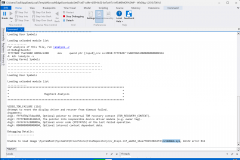
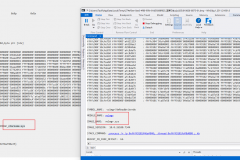
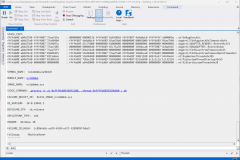
windows电脑在休眠后自动重启或使用中突然闪退,通常是因为系统内核加载了不稳定的第三方驱动程序。根据dmp蓝屏日志分析,此故障的核心诱因是WiseTDIFw64.sys文件触发了系统崩溃。这个文件属于Wise System Monitor(Wise系统监视器)或相关的系统优化工具,由于该驱动在拦截网络堆栈或监控硬件状态时与win10/win11的电源管理机制冲突,导致系统在进入或唤醒休眠状态时崩溃并强制重启。

一、卸载冲突软件
解决此问题的最快捷手段是移除触发报错的驱动来源。
1、按下win + R键,输入appwiz.cpl并回车。
2、在程序列表中找到Wise System Monitor或包含Wise字样的系统工具。
3、右键点击并选择“卸载”。
4、卸载完成后,建议重启电脑让关联的内核驱动 WiseTDIFw64.sys 被彻底释放。
二、清理残留驱动文件
如果卸载后问题依旧,可能是驱动文件依然残留在系统目录中并在开机时尝试加载。
1、打开“此电脑”,定位到以下路径:
C:\Windows\System32\drivers\2、在文件夹内搜索WiseTDIFw64.sys。
3、如果发现此文件,请右键点击并将其重命名为WiseTDIFw64.sys.bak或者直接删除(需要管理员权限)。
三、重置电源管理设置
为了排除软件卸载后电源配置残留的干扰,建议重置一次系统的休眠逻辑。
1、点击“开始”菜单,搜索“命令提示符”,选择“以管理员身份运行”。
2、输入以下指令并回车:
powercfg -h off3、紧接着输入以下指令重新开启休眠:
powercfg -h on这种“开关切换”动作会重构系统的 hiberfil.sys 镜像文件。如果这个文件在之前的崩溃中受损,重构它可以有效解决休眠异常重启的问题。
如果之后你仍需要系统监控功能,建议使用windows自带的任务管理器或更为稳定的硬件监控软件,避免使用修改系统底层网络驱动(TDI/WFP)的第三方工具。
相关推荐