Win11频繁黑屏、无信号后自动重启怎么办?nvlddmkm.sys报错解决方法
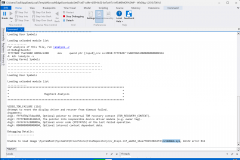
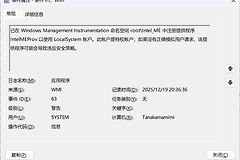
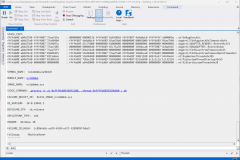
在Windows 11中,如果电脑频繁出现画面冻结、无信号输出并随后自动重启,且BlueScreenView蓝屏分析显示报错文件为 nvlddmkm.sys、dxgkrnl.sys 或 ntoskrnl.exe,通常是典型的显卡驱动TDR(超时检测与恢复)失败。
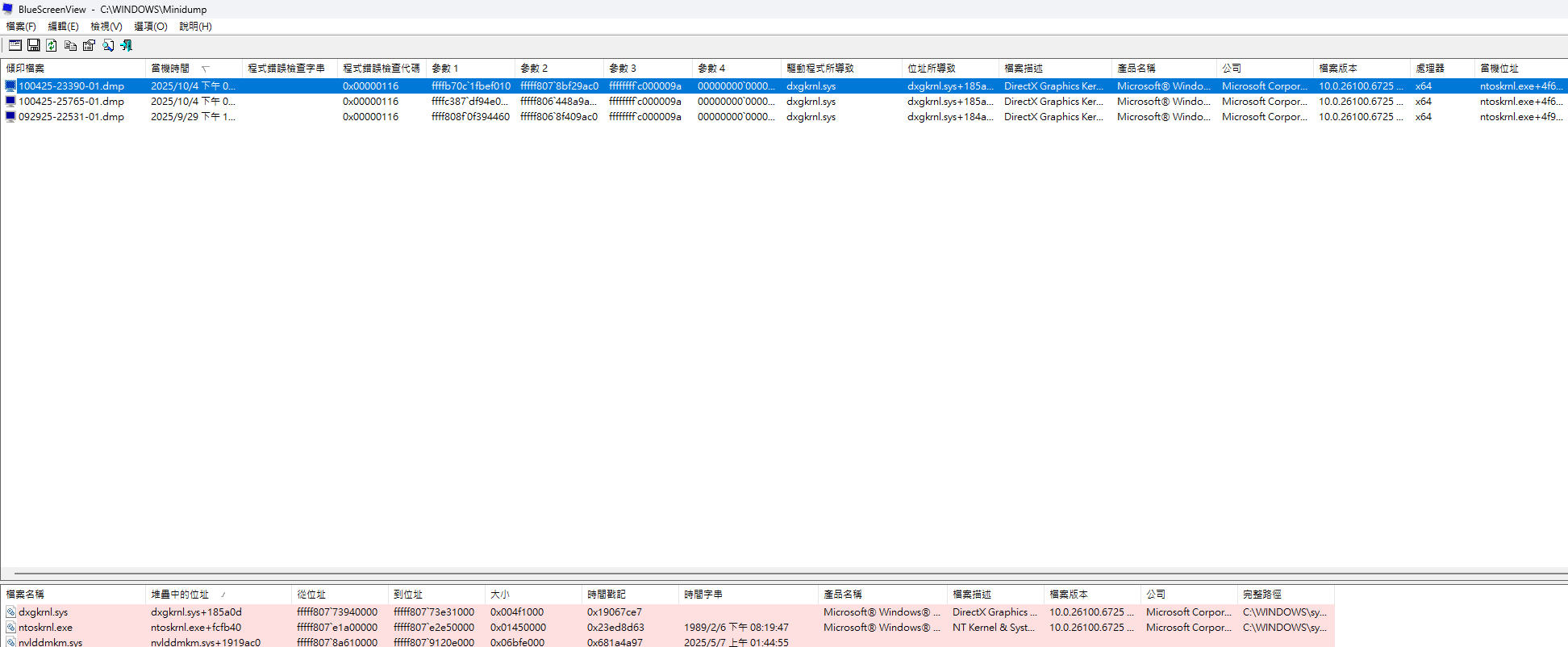
这种现象意味着NVIDIA显卡驱动与系统内核的通讯链条发生了断裂。即便你重装过系统或使用DDU清理过驱动,如果安装的依然是存在兼容性漏洞的最新版驱动,问题仍会反复。
一、 驱动“降级”:寻找最稳版本
最新的驱动并不等同于最稳定的。针对近期出现的 nvlddmkm.sys 崩溃,建议采取“退一步海阔天空”的策略:
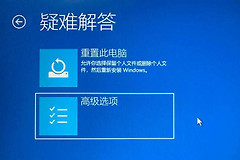
1、DDU彻底清理:下载Display Driver Uninstaller (DDU),进入Windows安全模式执行“清除并重启”。
2、手动安装旧版:访问NVIDIA官网,手动搜索并下载比当前版本早2-3个月的驱动程序(如561.xx或572.xx系列)。
3、全新安装:运行安装程序时,选择“自定义(高级)”,并务必勾选“执行清洁安装”。
二、 调整电源管理与图形设置
Windows 11的节能逻辑有时会导致显卡在低负载切高负载时供电瞬时波动,从而触发报错。
1、NVIDIA控制面板设置:
2、禁用系统硬件加速:
三、 修改TdrDelay响应延迟
如果显卡只是暂时忙碌,但Windows等待2秒没反应就会强制重启。我们可以通过注册表延长这个“耐心值”:
1、按下 Win + R 输入 regedit。
2、定位到:HKEY_LOCAL_MACHINE\SYSTEM\CurrentControlSet\Control\GraphicsDrivers。
3、右键点击右侧空白处,新建一个DWORD (32位) 值,命名为TdrDelay。
4、双击它,将数值数据设置为8(代表等待8秒而非默认的2秒)。
四、 硬件物理排查
若重装系统、更换多版驱动后依然“无信号重启”,需警惕硬件隐患:
1、电源(PSU):检查电源功率是否足以支撑显卡的瞬时功耗。
2、线材质量:尝试更换DP或HDMI线。
3、显卡插槽:建议重新拔插显卡,并清理金手指。
ntoskrnl.exe 报错通常是系统崩溃后的结果而非原因,核心矛盾在于显卡驱动的通讯稳定性。只要解决了 nvlddmkm.sys 的报错,重写注册表延迟往往能收到立竿见影的效果。