windows系统自动重启怎么办?nvlddmkm.sys报错解决方法
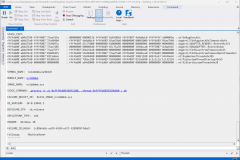
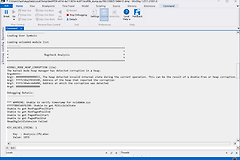
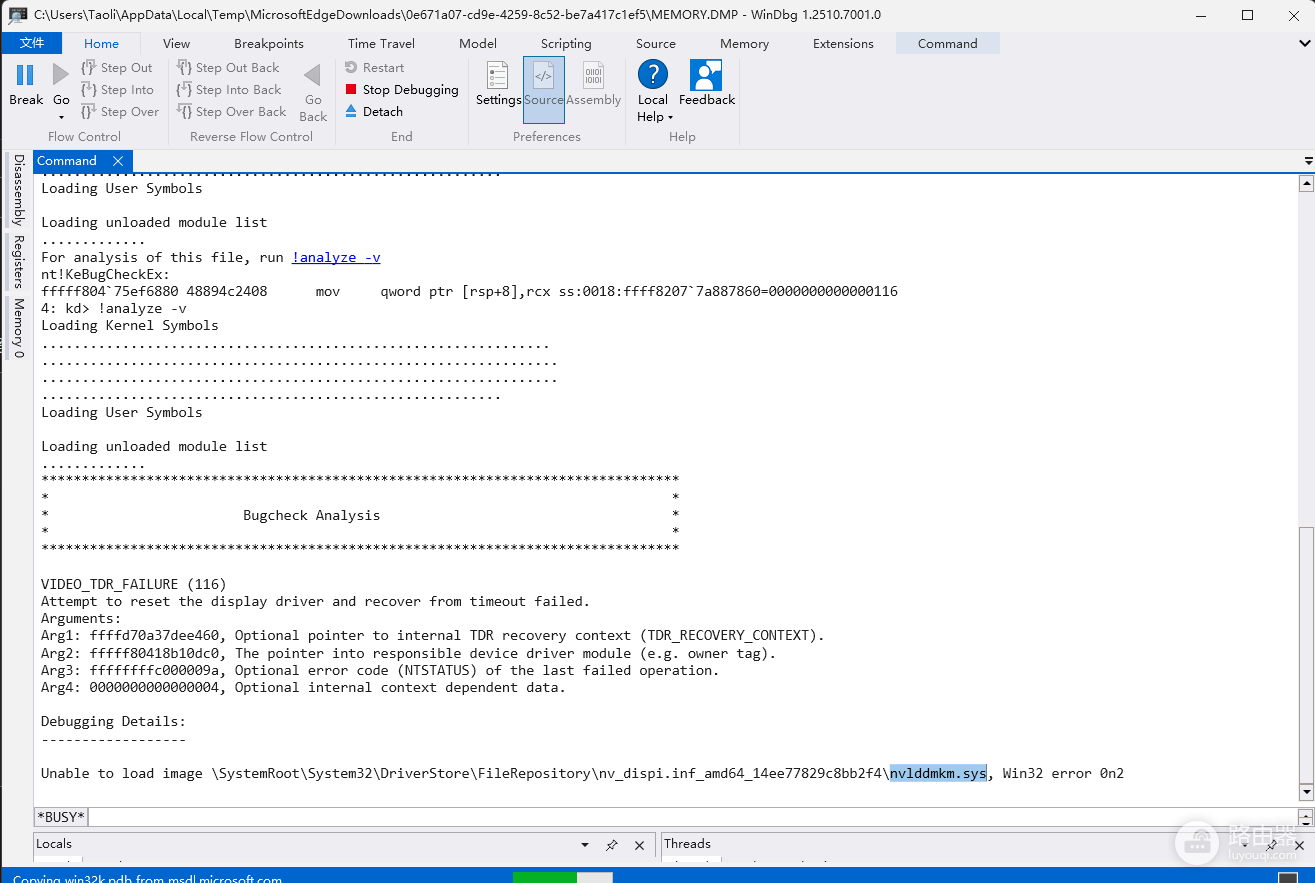
windows系统出现非预期的自动重启,通常是内核捕获到严重硬件驱动错误后执行的保护机制。根据dmp日志分析,此类故障的核心诱因在于nvlddmkm.sys,即英伟达(nvidia)显卡驱动组件。当显卡驱动与系统内核发生指令冲突或在高负载下响应超时,这个驱动文件会直接导致系统崩溃并触发自动重启。
一、彻底卸载显卡驱动
由于旧驱动文件残留或配置损坏会导致新驱动安装失败,必须先在设备管理器中完成清理动作。
1、右键点击“此电脑”,选择管理->设备管理器。
2、展开显示适配器,找到nvidia显卡。
3、右键点击该显卡,选择卸载设备。
4、关键步骤:在弹出的窗口中,务必勾选尝试删除此设备的驱动程序,然后点击卸载。
二、重新部署官方显卡驱动
完成卸载后,系统会暂时使用windows基础显示驱动,此时需要手动安装经过官方认证的稳定版本。
1、访问nvidia官网驱动下载页面。
2、根据你的显卡具体型号(如RTX 4060或GTX 1650)选择对应的驱动包。
3、建议选择studio驱动(如果可选),因为其稳定性高于game ready版本。
4、运行下载的安装程序,安装类型选择自定义,并勾选底部的执行清洁安装。
这种方式会重写注册表中的所有显卡相关项,能够有效解决因nvlddmkm.sys路径冲突导致的随机重启。
三、关闭系统自动重启设置
为了方便后续精准捕获具体的报错代码,建议暂时关闭系统的自动重启功能。
1、按下win + i打开系统设置,进入关于。
2、点击高级系统设置。
3、在启动和故障恢复栏目点击设置。
4、取消勾选自动重新启动。
这样如果再次发生故障,系统会停留在蓝屏界面,你可以记录下具体的错误字符串(如page_fault_in_nonpaged_area),从而判定是否还有其他内存组件损坏。
四、修复系统文件完整性
显卡驱动频繁崩溃可能导致windows系统映像文件受损。在更换驱动后,执行以下命令同步修复系统组件:
sfc /scannow执行此操作可以确认系统内核环境的纯净,避免旧的错误日志或损坏的动态链接库(DLL)干扰新安装的驱动程序。如果扫描结果显示“已修复损坏文件”,通常意味着重启隐患已彻底排除。