windows突然黑屏死机怎么办?NETIO.SYS报错修复教程
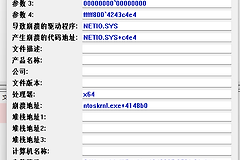
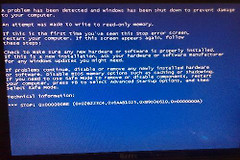
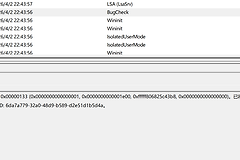
windows系统在使用过程中无故出现黑屏死机或重启,且日志指向NETIO.SYS文件,这可能意味着网络堆栈与网卡驱动程序发生了严重的内核级冲突。此问题多由不兼容的虚拟网络驱动(如VPN软件)或受损的网卡驱动导致系统处理网络数据包时发生崩溃。通过清理干扰软件并强制重构网卡驱动,可以有效解决此类死机故障。
一、 卸载冲突的网络插件与软件
日志分析显示崩溃点集中在网络I/O层面。如果这个windows系统中安装了第三方工具或网络加速器,这些软件安装的虚拟网卡驱动经常会劫持系统的NETIO.SYS组件,导致数据传输链路报错。
识别并删除工具:进入控制面板的“卸载程序”,找到最近安装或频繁使用的软件进行彻底删除。
清理虚拟网卡:右键点击“开始”按钮,选择“设备管理器”,在“网络适配器”分类下,如果看到带有“TAP”或“Virtual Adapter”字样的设备,请手动右键选择“卸载设备”。

二、 强制重装网卡驱动程序
如果删除软件后依然黑屏,说明物理网卡的驱动文件可能已经损坏,需要执行一次“清洁安装”来替换掉受损的NETIO关联文件。
1、进入设备管理器:找到你的物理网卡(通常带有Realtek、Intel或Killer等名称)。
2、执行卸载动作:右键点击该网卡,选择“卸载设备”。注意:在弹出的对话框中,务必勾选“尝试删除此设备的驱动程序”选项。
3、刷新硬件状态:点击菜单栏的“操作”->“扫描检测硬件改动”,或者直接重启电脑。windows会自动使用系统自带的稳定版驱动重新识别网卡。
这种方法能强制系统放弃可能存在Bug的第三方驱动,回归到微软认证的蓝屏概率最低的基础驱动版本。
三、 修复系统文件损坏
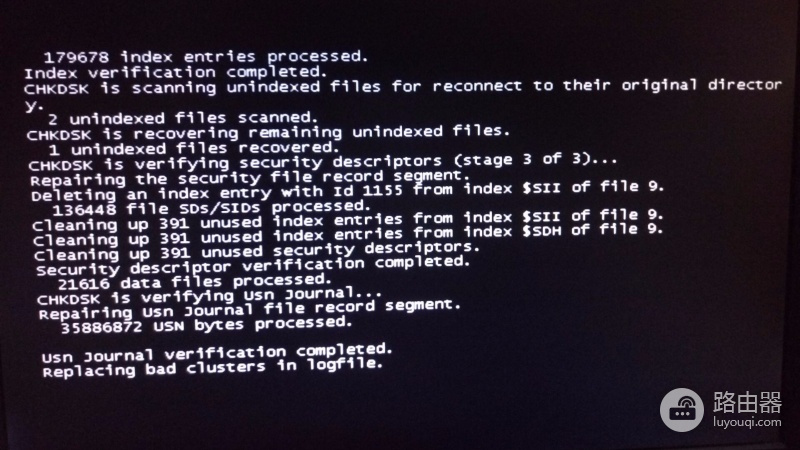
长期非正常黑屏重启可能会导致系统底层的网络配置库损坏,建议使用内置工具进行一次扫描修复。
打开终端:以管理员身份运行“命令提示符”或“终端”。
输入修复指令:复制并执行以下命令:
sfc /scannow重置网络协议:随后执行网络重置指令:
netsh int ip reset此操作会重新生成网络接口的注册表键值,消除因NETIO.SYS故障导致的配置冲突。