windows自动重启显示USBVideo查询错误怎么办?事件查看器故障修复
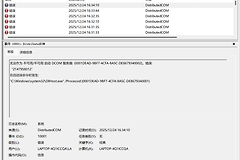
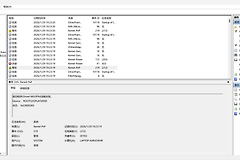
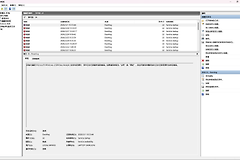
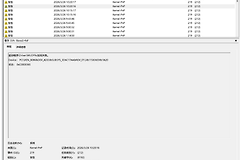
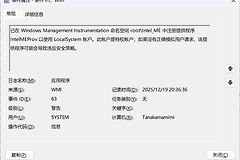
windows系统运行一段时间后突然自动重启,且在事件查看器中出现“Microsoft-windows-USBVideo/Analytic”查询错误,通常是由于系统日志服务与摄像头驱动组件的冲突导致的。这种错误会干扰事件日志的正常写入,甚至因驱动服务挂起触发系统的保护性重启,通过重置注册表相关的日志记录项可以有效打通服务链路。
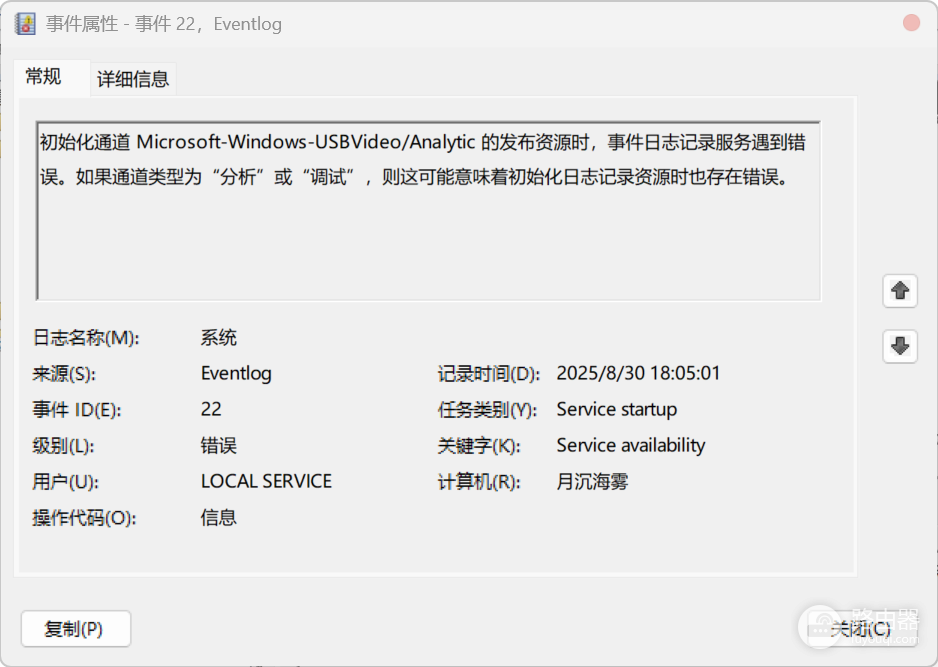
一、修复USBVideo日志查询错误
此错误的核心诱因是注册表中关于USB视频分析日志的配置损坏,导致事件查看器无法正常读取特定路径。
备份注册表:在执行任何操作前,按下 win + R 输入 regedit,点击“文件”并选择“导出”以备份当前设置。
执行注册表修复:由于此类问题的注册表文件通常涉及对 HKLM\SOFTWARE\Microsoft\Windows\CurrentVersion\WINEVT\Channels 路径下的键值修复,如果无法获取现成的修复包,可以通过手动清理该路径下带有“Analytic”后缀的异常项来恢复。
二、重置系统事件服务
如果注册表项修复后依然存在查询错误,建议重置windows日志记录服务的相关组件,以防止因日志服务挂起引发的自动重启。
1、以管理员身份运行命令提示符(终端)。
2、依次输入以下指令并回车:
net stop eventlog
net start eventlog
3、检查设备管理器,卸载并重新连接外接摄像头设备,让windows重新加载USBVideo标准驱动。
三、排查驱动程序冲突
如果上述操作后系统仍发生重启,可能存在更深层的权限设置冲突或驱动文件损坏。
检查驱动签名:在终端输入 sigverif 扫描未经过验证的驱动程序,特别是与视频、摄像头相关的三方驱动。
更新核心组件:执行以下命令,windows映像文件的完整性,这会修复受损的USB堆栈文件:
dism /online /cleanup-image /restorehealth通过重构注册表中的日志通道并清理挂起的驱动服务,可以解决大多数因“USBVideo/Analytic”引起的系统不稳定性。如果是笔记本电脑用户,建议同时检查内置摄像头的隐私开关设置,防止权限冲突导致服务反复拉起。