win11内存报错whea-logger 47怎么办?硬件松动导致死机解决方法
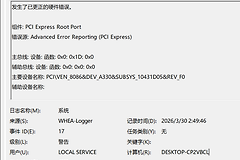
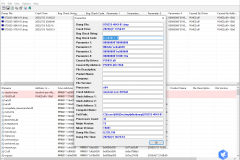
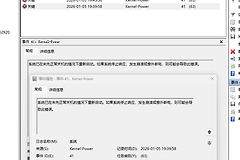
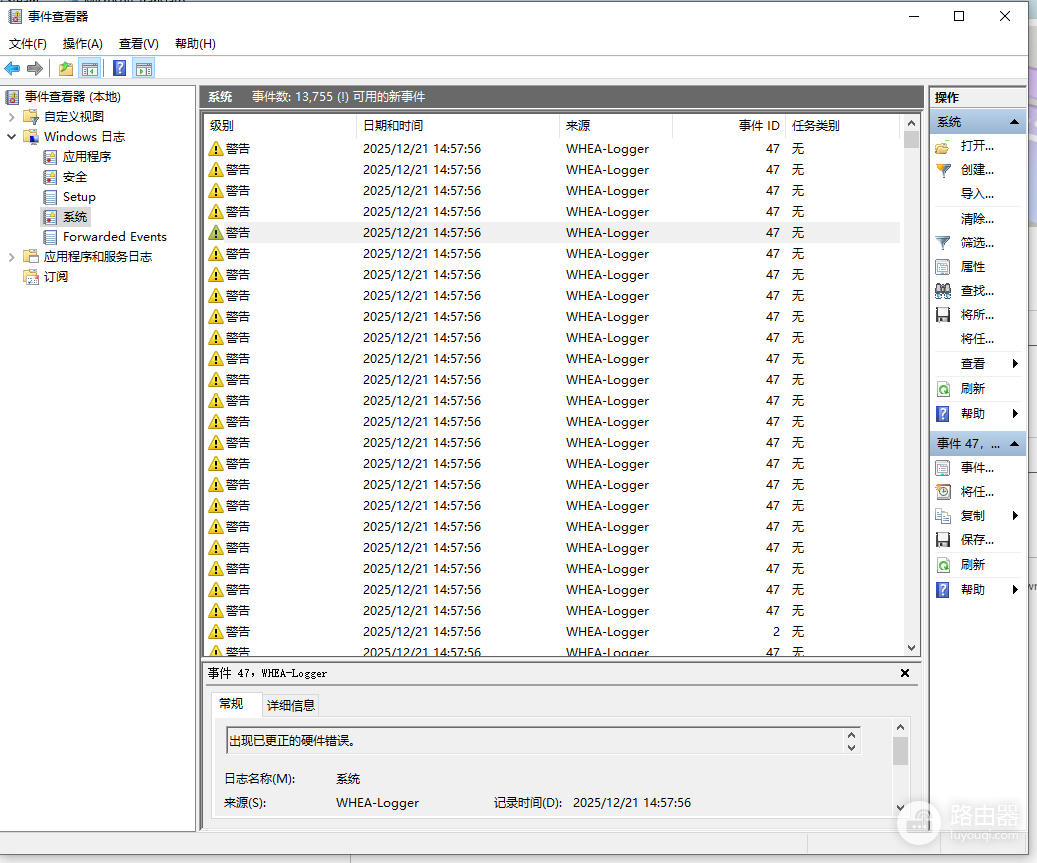
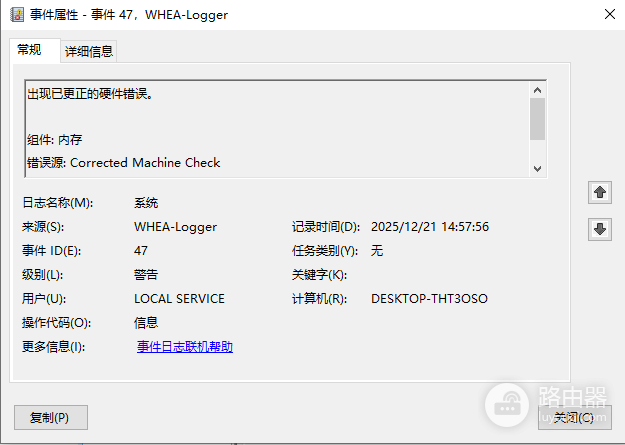
windows系统事件查看器频繁出现whea-logger ID 47警告,且伴随组件来源显示为“内存”,通常意味着硬件层面的数据传输出现了校正错误。如果你的电脑在死机后需要通过震动或摇晃机箱才能恢复,说明内存条或主板插槽存在物理接触不良的情况。执行硬件清理与位置调整是解决这个故障最直接的手段。
一、 物理层面排查与修复
清洁金手指:关闭电源并拔掉电源线,拆下内存条,使用橡皮擦轻轻擦拭内存底部的金手指(金属触点部分),去除氧化层后再重新装回。
更换插槽测试:如果主板有四个插槽,尝试将内存更换到另一组对插槽中(如从1/3换到2/4),排除主板插槽本身老化或松动的问题。
检查机箱固定:确认主板螺丝已锁紧,避免机箱轻微震动导致主板形变,进而引发内存接触瞬间中断。
这种“震一下就好”的现象是典型的物理故障特征。因为电子元件在运行中会发热,微小的热胀冷缩可能让原本松动的接触点彻底断开,手动干预只是临时接通,并未根除隐患。
二、 提取系统崩溃日志
如果清洁硬件后问题依旧,需要通过分析dump文件来锁定具体的报错诱因:
定位路径:打开windows文件资源管理器,进入C:\Windows\Minidump文件夹。
打包文件:将该文件夹下的所有.dmp后缀文件复制到桌面,并右键压缩成ZIP格式。
分析协助:将此压缩包上传至网盘(如OneDrive或蓝奏云),分享链接给技术人员或在社区贴出。注意不要上传C盘根目录下体积巨大的MEMORY.dmp文件,那个包含了过多隐私信息且不利于传输。
三、 调整内存运行参数
关闭XMP/DOCP:进入BIOS设置,暂时关闭内存的自动超频功能(XMP),让内存运行在基础频率下观察是否还报ID 47错误。
检查电压设定:如果手动调节过电压,请恢复默认设置。不稳定的供电会直接触发whea组件的硬件错误报告。
在某些情况下,内存颗粒的品质下降也会导致无法维持高频运行,降低频率虽然牺牲了微小的性能,但能显著提升系统在win10或win11下的稳定性。