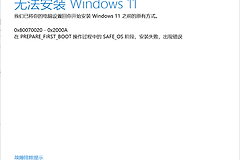
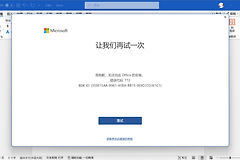
windows sdk安装失败怎么办?windows performance toolkit报错解决方法
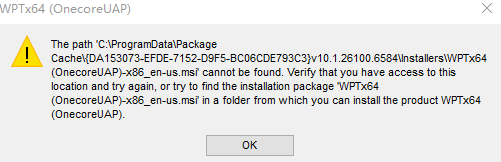
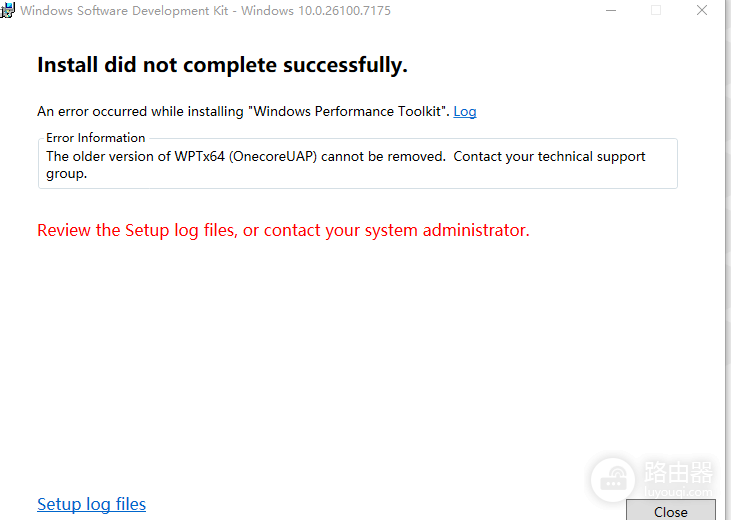
windows sdk安装失败通常是因为安装程序在处理windows performance toolkit (WPT)组件时,检测到了损坏的旧版残留文件或无法找到卸载所需的特定MSI数据包。即便用户没有手动安装过旧版sdk,一些第三方软件或旧版visual studio的组件也可能预装了此工具,导致安装程序在尝试覆盖或删除旧版本时因路径丢失而中断。通过自定义安装排除冲突项或清理残留注册表信息,可以有效打通安装链路。
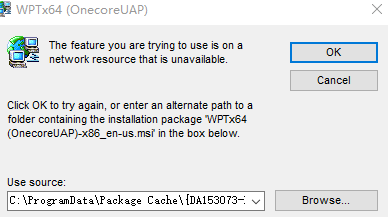
采用排除法安装核心组件
如果不需要进行深层的系统性能分析,最直接的手段是在安装界面手动跳过导致报错的WPT组件。
1、重新运行windows sdk安装程序(winsdksetup.exe)。
2、并在“选择要安装的功能”界面中,找到并取消勾选Windows Performance Toolkit。
3、点击安装,此时安装程序将跳过故障节点,正常完成编译器、头文件和库文件的部署。
此操作不会影响常规的软件开发和编译,因为大多数开发场景仅需要windows软件开发工具包的核心库,而非性能诊断工具。
使用工具强制清理残留
如果必须使用WPT组件,需要清理系统中已经“半损坏”的旧版本信息。
1、下载并运行Microsoft Program Install and Uninstall Troubleshooter(微软官方卸载疑难解答工具)。
2、选择“卸载”模式,在列表中查找是否存在Windows Performance Toolkit或相关的Windows SDK条目。
3、选中后让工具自动修复注册表关联并清除残留文件,完成后再尝试完整安装sdk。
修复windows installer服务
安装失败有时也与系统底层安装服务的组件挂起有关,可以通过命令重新注册服务。
在管理员权限的命令提示符中依次执行:
msiexec /unregister
msiexec /regserver
离线安装模式避开网络波动
如果在线安装持续报错,建议将sdk下载到本地后再进行离线安装,这样可以规避安装过程中因临时文件下载不全导致的校验失败。
1、运行安装程序,在第一个界面选择Download the Windows Software Development Kit for installation on a separate computer。
2、设置一个本地下载路径,下载完成后进入该文件夹。
3、手动逐个运行里面的 .msi 包,这样如果某个包报错,你可以清晰地定位到是哪一个组件包(如 Kits Configuration Installer)出现了问题,从而进行针对性替换。