vs2022报错MSB8036怎么办?windows sdk未找到解决方法
在vs2022中编译项目时,如果弹出MSB8036错误,通常意味着msbuild无法在预设路径下识别到项目指定的windows sdk版本。即使你手动配置了包含目录和库目录,如果对应的 SDKManifest.xml 清单文件损坏或缺失,系统依然会判定该sdk未安装。此问题多见于项目从旧版本迁移,或者windows sdk更新后路径索引失效。

一、修改项目重定向SDK版本
这是最快速的解决手段,通过将项目绑定到当前电脑已存在的最新sdk版本来消除冲突。
1、在解决方案资源管理器中右键点击你的项目,选择重定项目目标。
2、在弹出的对话框中,将Windows SDK版本下拉菜单切换为10.0 (最新安装的版本)。
3、点击确定后,重新生成解决方案。
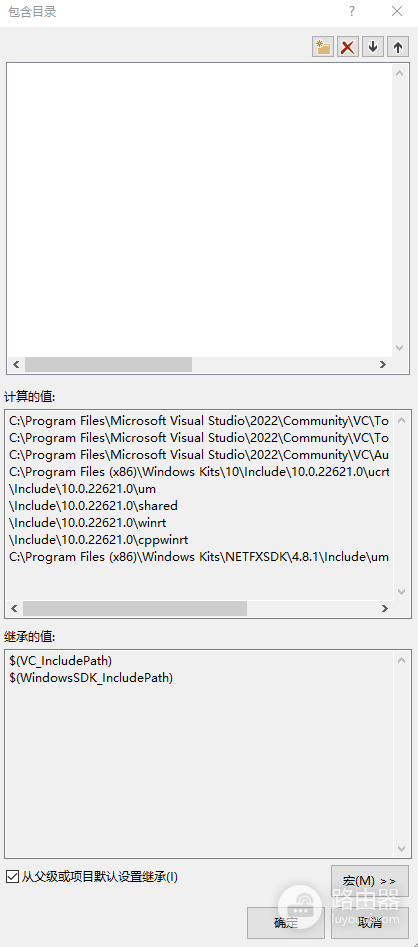
如果上述操作无法执行,可以手动进入项目属性 -> 配置属性 -> 常规,在Windows SDK版本栏位手动选择一个具体的数字版本(如 10.0.22621.0)。
二、 修复Visual Studio Installer关键组件
如果项目必须使用特定版本的sdk,而版本在系统中显示已安装却无法被vs2022识别,说明sdk索引组件已损坏。
1、关闭vs2022,启动Visual Studio Installer。
2、点击修改,进入单个组件选项卡。
3、在搜索框输入你的项目报错中提到的版本号(如 10.0.22621.0)。
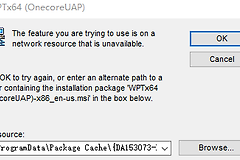
4、如果该勾选项已勾选,请取消勾选并点击修改(卸载);完成后再重新勾选并安装。或者直接点击installer主页面的更多 -> 修复。
修复过程会重新生成C:\Program Files (x86)\Windows Kits\10下的清单文件,msbuild能够正确扫描到对应的库路径。
三、 检查环境变量与路径完整性
在极少数情况下,权限设置冲突或路径残留会导致检测失败。
验证清单文件:进入C:\Program Files (x86)\Windows Kits\10\Platforms\UAP\你的版本号\,确认是否存在SDKManifest.xml。如果此文件夹为空,说明之前的安装未成功。
清理全局配置:如果项目使用了全局的.props属性文件,检查其中是否硬编码了旧的sdk路径。
权限修正:当前用户对Windows Kits目录具有读取权限。如果权限设置冲突,即使文件存在,vs2022也会因为无法读取清单而报错。
执行完上述步骤后,执行一次“清理解决方案”再重新编译,通常可以彻底打通数据传输链路。