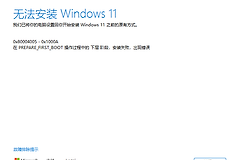
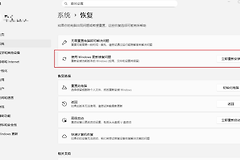
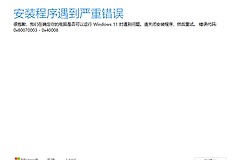
win11更新报错0x80070020怎么办?windows 11升级失败解决方法
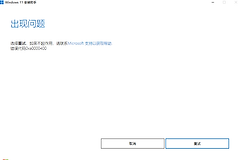
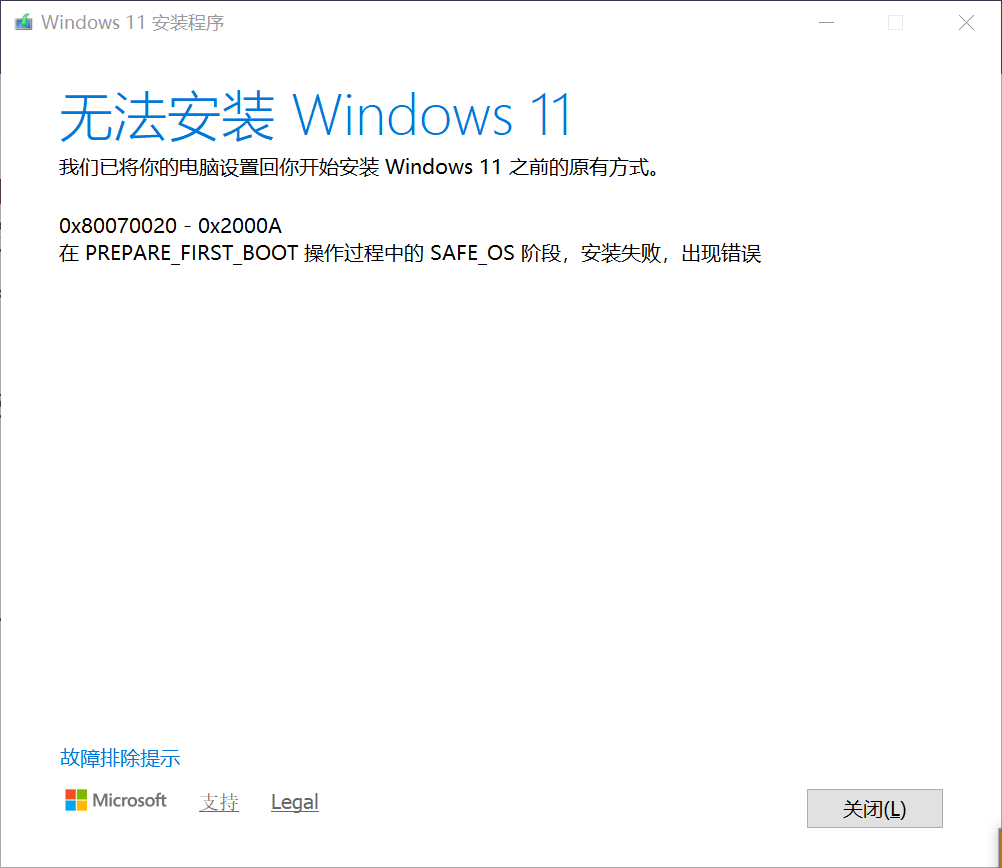
在尝试从win10升级至win11时,错误代码0x80070020 - 0x2000A通常意味着安装程序在执行操作时遇到了文件锁定或进程冲突。即使设置了干净启动,部分第三方杀毒软件或底层驱动程序仍可能在后台挂起,导致安装镜像无法顺利写入系统分区。通过彻底清理干扰软件或采取U盘介质安装是解决此故障最直接的手段。
一. 强制卸载第三方安全软件
普通的干净启动往往无法完全停止第三方防护软件的内核驱动,这些驱动会严密监控系统文件的改动,从而触发0x80070020冲突。
使用官方工具卸载:如果这个电脑安装了360、腾讯电脑管家或国外杀毒软件(如McAfee、Avast),请前往这些软件官网下载专门的“残余清理工具”进行卸载。
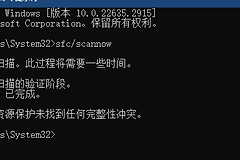
确认系统完整性:卸载完成后,右键点击“命令提示符”选择以管理员身份运行,输入以下指令并回车:
sfc /scannow此命令会修复因软件冲突导致的系统组件受损。待扫描完成后,再次运行win11安装助手尝试升级。
二. 制作U盘启动介质进行全新安装
如果通过ISO或安装助手反复报错,说明当前的win10系统环境可能存在严重的注册表冲突或ACL权限偏移。此时制作一个纯净的安装介质进行覆盖安装是最佳方案。
准备U盘:插入一个8GB以上的空白U盘。
下载制作工具:访问微软官网下载win11媒体创建工具(Media Creation Tool)。
写入镜像:运行工具后,选择“为另一台电脑创建安装介质”,并指定你的U盘。
引导安装:重启电脑,在开机画面按快捷键(通常是F12、F11或Esc,具体取决于主板型号)进入启动菜单,选择U盘启动。
这种方式会彻底抹除旧系统的干扰。如果选择“全新安装”,请务必提前备份C盘的桌面及个人文档数据,因为此操作会重置系统分区。
三. 查看安装日志精确定位
如果依然希望保留文件升级,可以提取具体的日志文件来分析到底是哪个文件被锁定了。
定位路径:打开文件夹选项并显示所有隐藏文件,进入以下路径:
C:\$Windows.~BT\Sources\Panther分析日志:找到 Setupact.log 和 Setuperr.log。你可以使用记事本打开这些文件,搜索“failed”或“error”关键词。通常日志会显示某个特定的驱动文件(.sys)或程序文件(.exe)导致了进程挂起。
针对日志中提到的具体驱动程序,在设备管理器中将其暂时禁用或卸载,通常可以绕过0x2000A这个阶段性的报错。如果你目前使用的是GPT分区表且开启了安全启动,全新安装后数字许可证会自动关联,无需担心激活失效问题。