windows系统ISO镜像下载失败怎么办?官方ISO下载报错解决方法
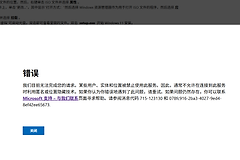
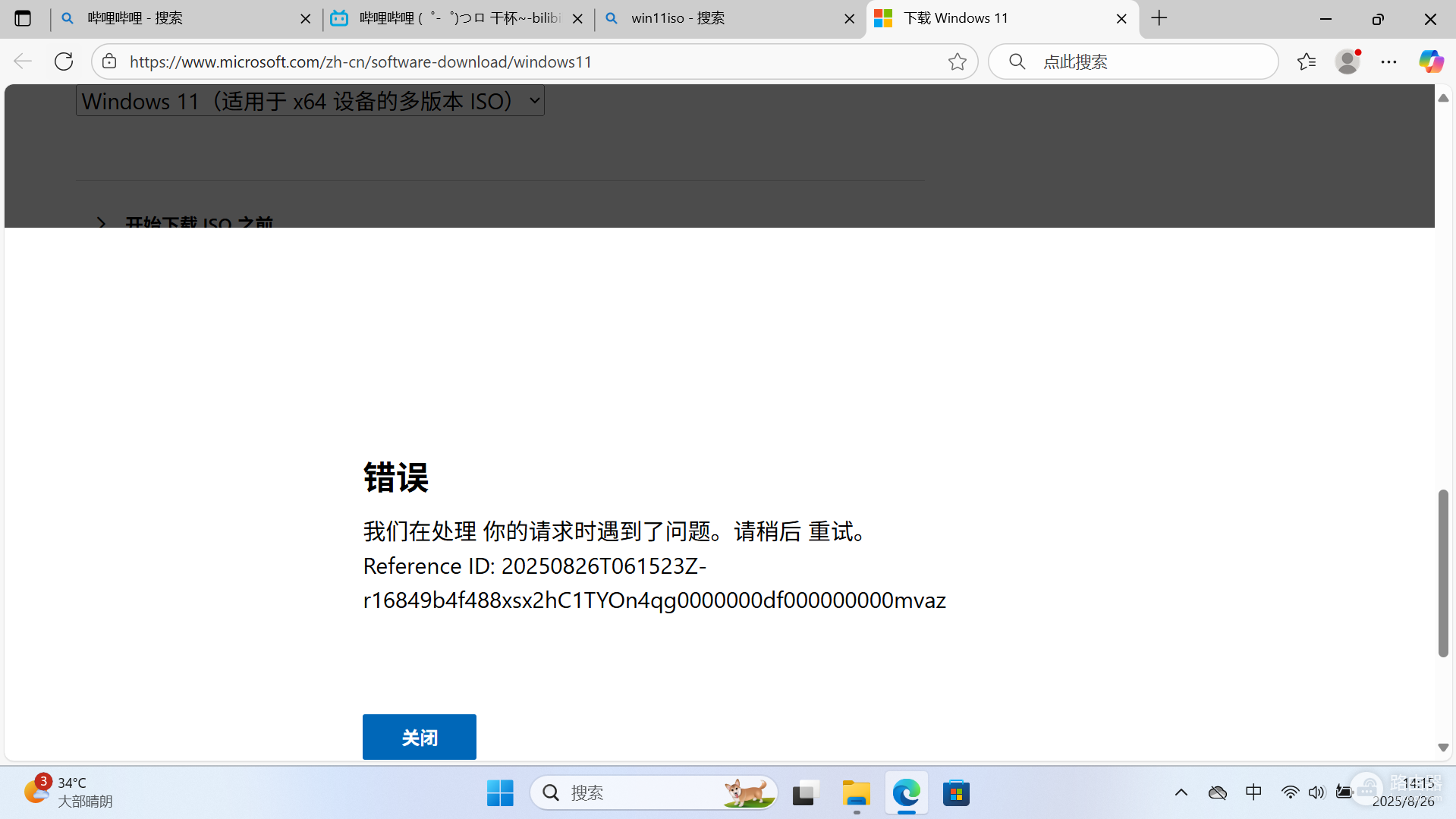
在下载windows官方ISO镜像文件时,如果出现无法启动下载或连接中断的提示,通常是由于网络解析环境不稳定或浏览器缓存干扰了微软CDN的握手协议。此类问题常伴随403 Forbidden或长时间无响应,通过优化网络堆栈设置并切换下载请求终端是解决下载失败最直接的手段。
一、优化DNS与网络解析
微软的下载服务器在部分网络环境下会出现域名解析延迟,导致下载请求被服务器拒绝。
修改DNS地址:进入“网络和共享中心”,右键点击当前连接的适配器,在IPv4属性中将DNS手动设置为4.2.2.1或114.114.114.114。
重置网络堆栈:以管理员身份运行命令提示符,执行以下指令:
netsh winsock reset
netsh int ip reset执行说明:这些指令会清除本地损坏的网络配置。执行完成后,务必重新启动电脑,让系统重新加载干净的网络传输链路。
二、模拟移动端绕过下载限制
微软官网的下载页面在检测到windows设备时,有时会强制引导用户下载“媒体创建工具(MCT)”而非直接提供ISO。如果MCT工具运行报错,可以利用浏览器伪装来获取直接下载地址。
开启开发者工具:在chrome或edge下载页面按下F12。
切换设备模拟:点击面板顶部的手机/平板图标,将页面模拟为iPad或Android设备。
刷新页面:在模拟模式下按F5刷新,此时页面会识别你为非windows用户,从而直接弹出windows 10或win11的ISO版本选择框和语言选项。
获取链接:选择好语言并确认后,系统会生成一个24小时内有效的临时直链,点击即可调用浏览器内核开始下载。
三、使用备用官方分发渠道
如果官网页面依然无法加载,可以利用微软的官方API接口进行重定向。
更换浏览器内核:如果当前使用的是edge,尝试使用Firefox或Chrome浏览器的“无痕模式”进行下载,避免旧的Cookie导致身份验证过期。
尝试移动网络:由于宽带运营商的国际出口可能对微软服务器限速,如果条件允许,尝试使用手机热点连接电脑重新启动下载进程。
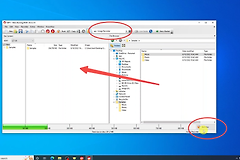
下载ISO镜像通常需要稳定的持续连接,如果使用内置浏览器下载频繁断线,建议在获取到下载直链后,右键复制链接地址并将其粘贴到专业的下载管理软件(如IDM或比特彗星)中,利用多线程技术提高成功率。