winget登录报错怎么办?windows程序包管理器账户登录失败解决方法
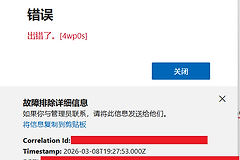
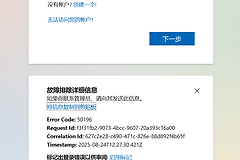
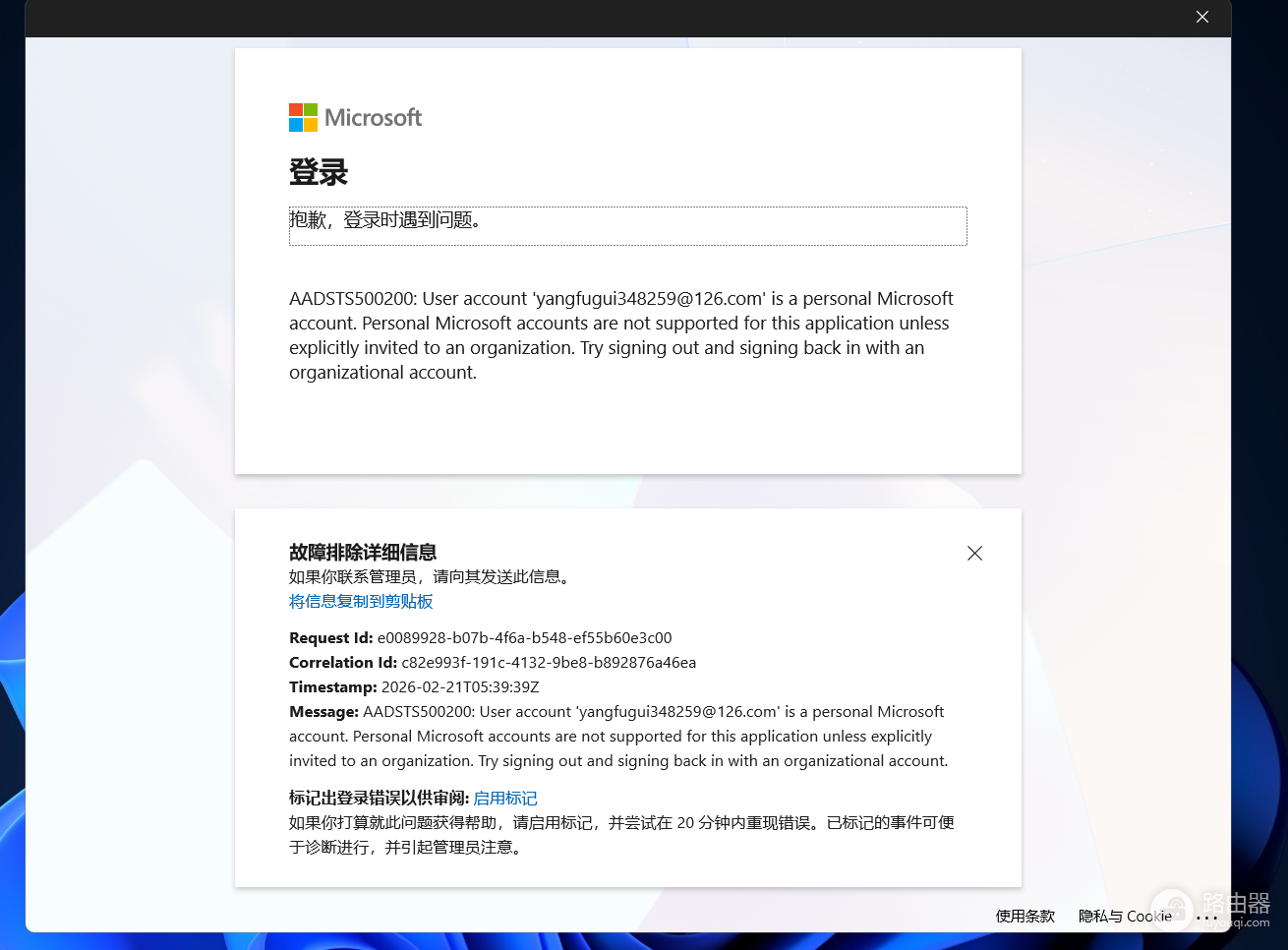
使用winget下载或安装程序时,如果反复弹出微软账户登录窗口并在验证后报错,通常是因为本地配置了需要额外身份验证的私有源。虽然这个工具是windows内置的命令行安装器,但大多数公共软件包实际上并不需要登录账户即可安装,频繁报错往往源于服务组件挂起或源列表冗余。通过重置软件源列表并清理身份验证缓存,可以快速恢复程序的正常下载功能。
一、 检查并重置winget软件源
如果你的终端环境被添加了企业级或私有的软件包仓库,winget就会在执行指令前强制要求登录。如果这些源配置损坏,就会陷入登录死循环。
1、查看当前源列表:打开命令提示符或PowerShell,输入以下指令确认是否有非官方的源:
winget source list2、强制重置配置:如果列表中存在除了 msstore 和 winget 之外的异常项,执行以下强制重置命令,此操作会将所有源恢复为windows默认状态并移除需要登录的额外源:
winget source reset --force3、重新测试:关闭当前的终端窗口,重新打开并尝试直接安装程序。
二、 免登录安装常用程序
对于绝大多数在win10或win11社区仓库中托管的开源软件或免费工具,完全可以跳过微软账户验证。
1、搜索应用:直接使用 winget search 寻找目标软件。
2、直接安装:使用以下指令直接静默安装,无需登录:
winget install <程序名称>很多时候系统弹出登录提示是因为关联了微软商店(msstore)的付费应用,或者是因为之前的登录信息在本地产生了残留数据。重置源之后,winget会优先从社区仓库获取安装包,从而绕过不必要的身份验证环节。
三、 修复Microsoft Store组件
如果重置源后依然报错,可能是因为winget调用的底层账号验证服务受损,建议对应用商店组件执行一次快速修复。
1、重置商店缓存:按下 Win+R 键,在运行框输入以下指令并回车:
wsreset.exe2、手动修复权限:在系统设置中找到“应用 - 安装的应用”,搜索“Microsoft Store”,点击高级选项并选择“修复”。