微软输入法如何隐藏到任务栏?输入指示器显示设置
微软输入法图标出现在任务栏右下角,实际是Windows的输入指示器。想让它不显示,可在【任务栏设置】管理系统托盘图标。不要卸载正在使用的微软输入法或语言包,图标隐藏后仍能用Win+空格切换已安装的键盘布局。
微软输入法隐藏到任务栏:先辨认输入指示器
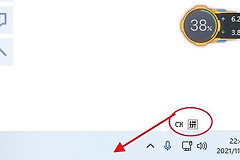
输入语言图标位于任务栏系统托盘,用来显示当前键盘布局并打开可切换的布局列表。它不是微软输入法本身,关闭显示入口不会删除中文输入能力。系统托盘在任务栏右侧,还会显示网络、音量、时间和通知等系统工具。

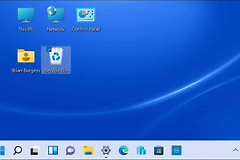
图中的编号6是系统托盘区域。需要调整的是这里的输入语言图标,不是把整个任务栏设为自动隐藏,也不是删除语言与键盘布局。
在任务栏设置中关闭显示
Windows 11的系统托盘
右键任务栏空白处,打开【任务栏设置】。在系统托盘图标或其他系统托盘图标区域查看可显示的项目,找到【输入指示器】后关闭显示,再回到桌面查看右下角。
Windows 10的系统图标
进入【设置】→【个性化】→【任务栏】→【打开或关闭系统图标】,将【输入指示器】关闭。图标消失而文字输入仍正常,说明只隐藏了显示入口。需要恢复时,回到同一开关重新打开即可。
图标隐藏后的切换方法
装有多个键盘布局
按住Win再按空格,系统会在已安装的语言或键盘布局之间轮换。关闭图标前,可在记事本测试中文、英文和标点输入,确认快捷切换仍然可用。
只装了一种键盘布局
按Win+空格没有变化属于正常现象。中文和英文状态的切换键仍由当前输入法决定,任务栏显示关闭不会改变这个输入方式。
开关无效或图标反复出现
检查旧桌面语言栏
旧桌面语言栏是任务栏输入语言图标的替代入口。任务栏开关已经打开但图标仍未显示,可进入【设置】→【时间和语言】→【键入】→【高级键盘设置】,查看“使用桌面语言栏(如果可用)”。取消该选项后,任务栏输入指示器可以重新显示。
检查近期增加的语言与输入法
新增语言、键盘布局或第三方输入法会改变可切换项目,图标也可能重新出现。保留日常需要的布局。删除确认不再使用的项目后,重新查看任务栏。公司或学校设备被统一管理时,设置恢复原状应由管理员检查任务栏或语言策略。完成调整后重启或重新登录一次,再观察系统托盘是否按预期保持隐藏。输入法切换和中文输入都正常,才算设置完成。