win10语言栏不见了无法切换输入法?修复关键服务丢失教程
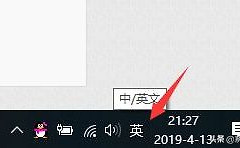
win10系统在运行过程中,如果出现语言栏消失、快捷键失效,且任务管理器中找不到 ctfmon.exe 进程,通常意味着系统的输入法框架组件受损。
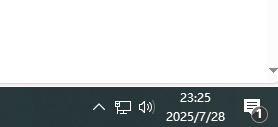
尤其当 TextInputManagementService(文本输入管理服务)在服务列表中消失时,普通的设置开关已无法解决问题。通过清理第三方冲突驱动并执行系统组件覆盖安装是修复输入法逻辑最有效的方法。
1. 排除第三方软件干扰
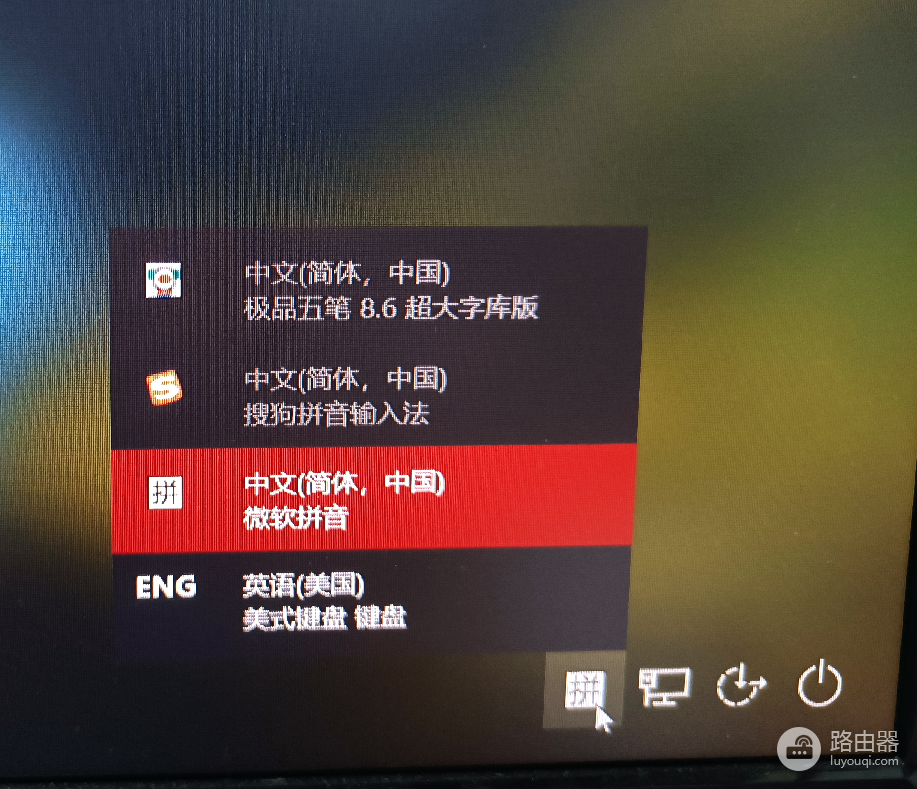
某些老旧的第三方输入法(如极品五笔、早期的搜狗等)可能会与win10的新版文本框架产生权限冲突,导致系统级服务挂起或被误删。
1、卸载可疑输入法:打开“控制面板”或“设置”,进入应用列表,优先卸载最近安装或版本较旧的第三方输入法。
2、查看锁定界面状态:如果在win+l锁定界面能看到输入法图标但进入桌面后消失,说明服务在用户配置加载阶段被拦截。
2. 强制手动激活ctfmon进程
如果只是进程未启动,可以通过命令提示符尝试手动拉起输入法指示器。
1、按 win + R 键打开运行框。
2、输入以下路径并回车:
C:\Windows\System32\ctfmon.exe如果运行后任务栏依然没有反应,且任务管理器显示该进程立即退出,说明系统内部的注册表键值或服务组件已丢失。
3. 使用MediaCreationTool修复缺失服务
当服务列表中的 TextInputManagementService 彻底消失时,常规修复命令(如sfc)往往难以奏效,此时需要通过微软官方的媒体创建工具进行“无损修复安装”。
1、下载工具:前往微软官网下载windows 10 MediaCreationTool。
2、执行升级安装:运行工具后选择“立即升级这台电脑”。此操作不是重装系统,它会重新写入所有缺失的windows系统文件和服务项。
3、保留选项:在安装界面务必确认已勾选“保留个人文件和应用”。
这种修复方式会重新构建服务数据库,并找回丢失的输入法关联项。
执行此流程后,系统会重置语言栏的显示逻辑。如果修复完成后语言栏依然未自动出现,请进入“设置”->“时间和语言”->“拼写、键入和键盘设置”->“高级键盘设置”,检查“使用桌面语言栏”是否被勾选。