win11英语日语输入法消失怎么办?windows语言列表丢失修复教程
更新时间:2026-04-09 09:34
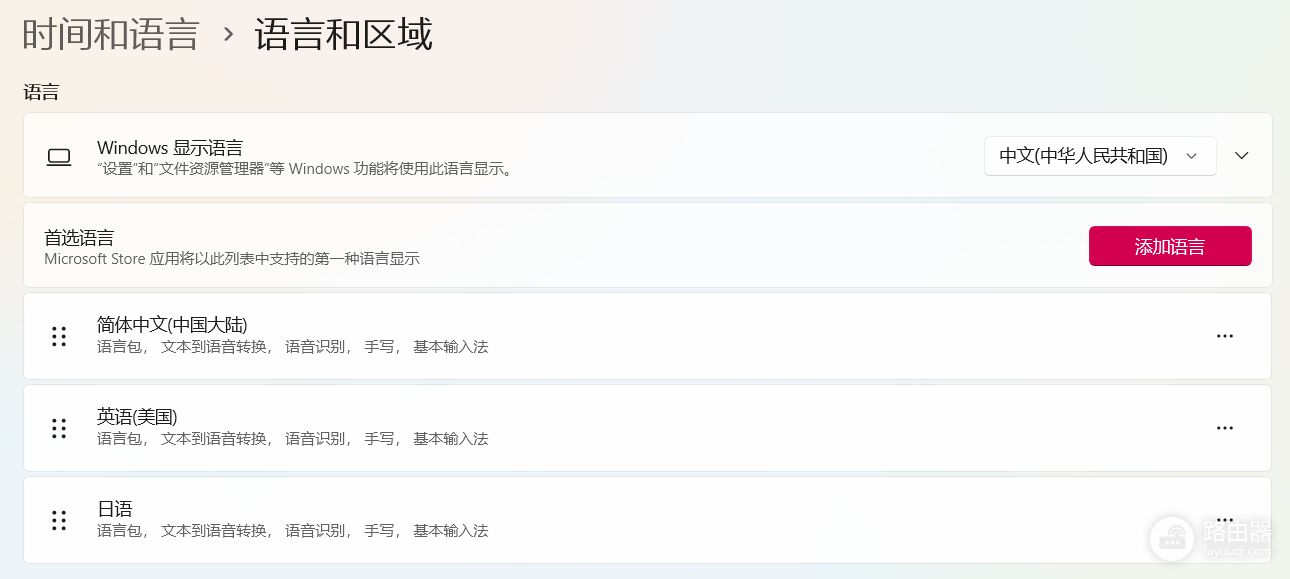
在windows系统中,已安装的英语或日语输入法常出现开机后自动消失的情况,即便在“语言和区域”设置中显示语言已安装,任务栏的输入法切换列表里也找不到对应项。这种情况通常是由于系统的语言配置同步异常或用户配置文件未正确加载IME导致的,执行以下操作可有效修复此问题。
一、 禁用语言首选项同步
windows的云备份功能有时会覆盖本地的语言列表,导致手动添加的输入法被旧的云端设置“刷掉”。
1、打开设置,进入账户选项。
2、找到windows备份(或“同步你的设置”)。
3、关闭记住我的首选项下的“语言首选项”开关。
二、 使用终端强制重置语言列表
通过终端命令将语言列表重新硬编码到用户配置文件中,是解决输入法失效最彻底的手段。
右键点击开始图标:,选择“终端(管理员)”或“PowerShell(管理员)”。
检查当前列表:输入以下指令查看系统识别到的语言。
Get-WinUserLanguageList重新注入语言堆栈:如果发现日语(ja)或英语(en-US)不在列表中,请依次执行以下命令。
$1 = New-WinUserLanguageList en-US
$1.Add("zh-Hans-CN")
$1.Add("ja")
Set-WinUserLanguageList $1 -Force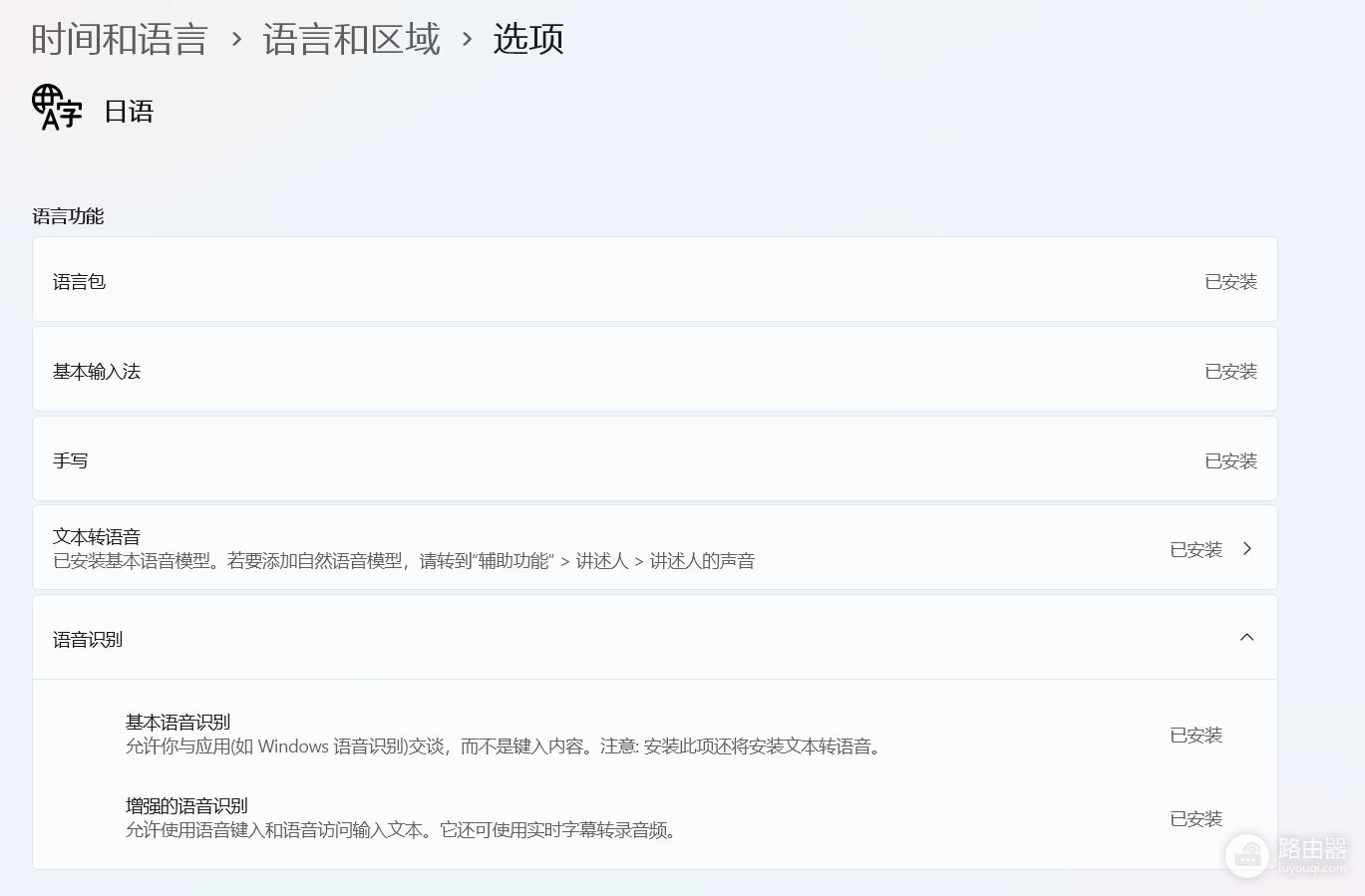
此操作会强制覆盖当前的输入法配置,建议执行完毕后重启计算机,让win11重新注册所有的IME组件。
三、 调整高级键盘设置
如果输入法安装正常但任务栏不显示,可以通过更改语言栏的呈现方式来强制显示。
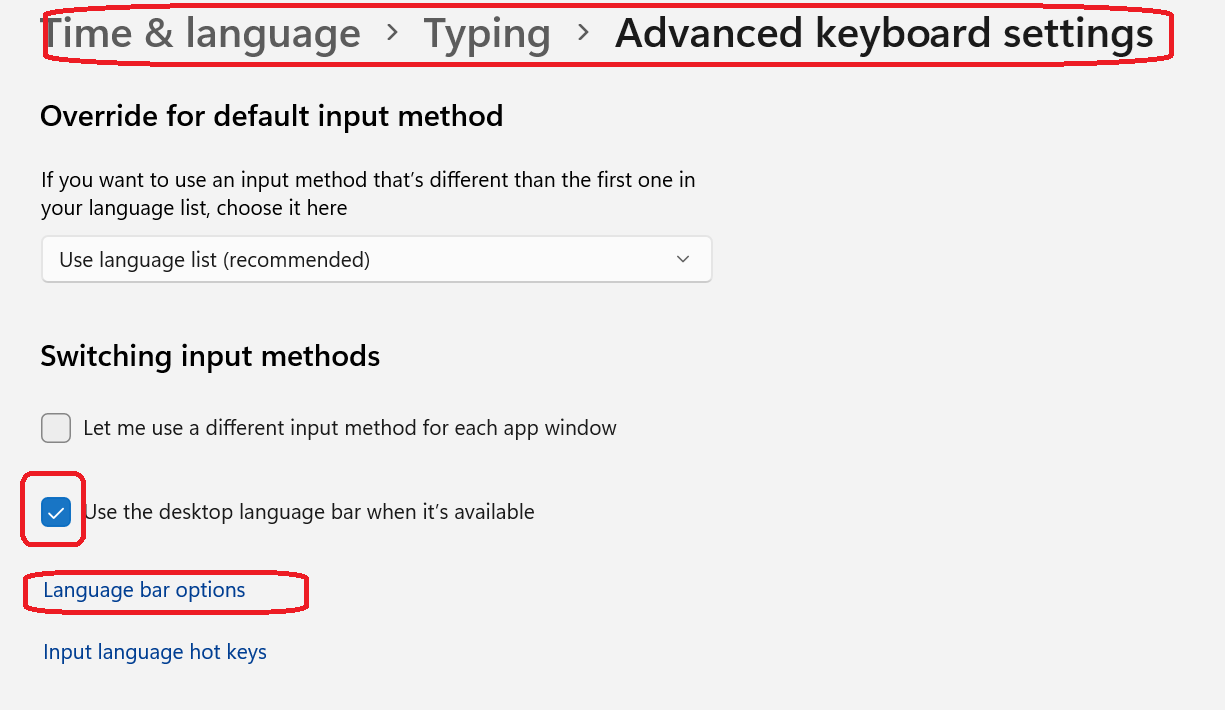
1、进入设置>时间和语言>键入>高级键盘设置。
2、勾选如果可用,使用桌面语言栏。
3、进入“语言栏选项”,将其状态设置为停靠在任务栏中。
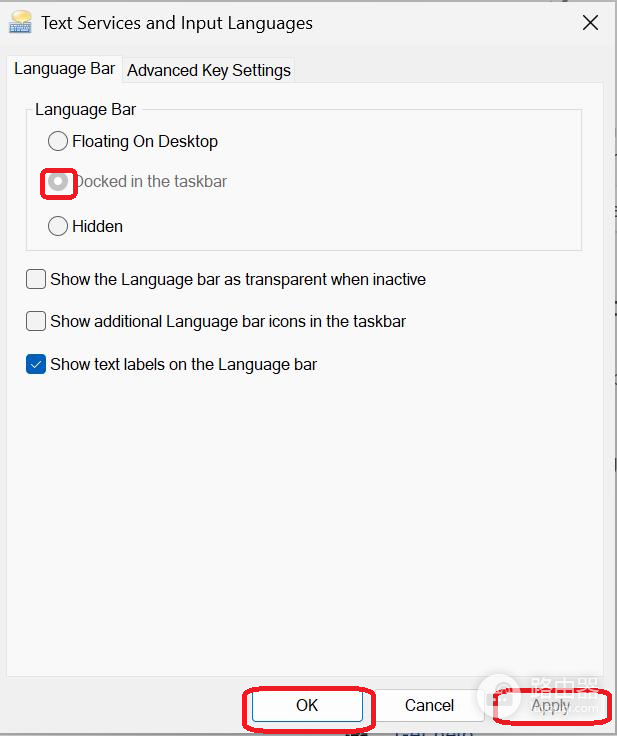
这种方式可以解决系统托盘图标逻辑冲突导致的切换失效。如果频繁出现此问题,通常意味着当前的系统映像或语言包组件存在损坏,建议在执行上述步骤后,通过“可选功能”卸载并重新下载日语基本输入组件。