win10自带邮件无法收发outlook邮件怎么办?邮件应用停用解决方法
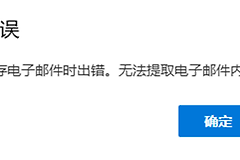
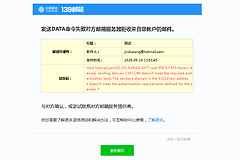
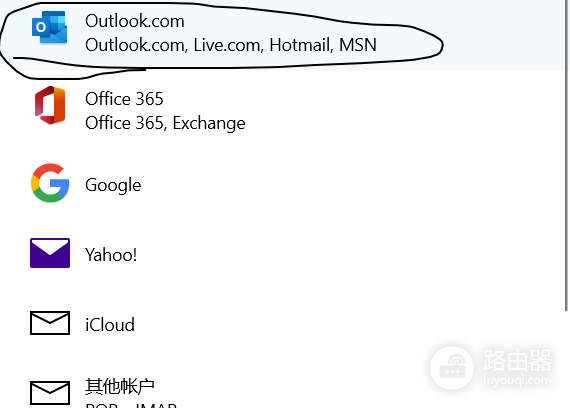
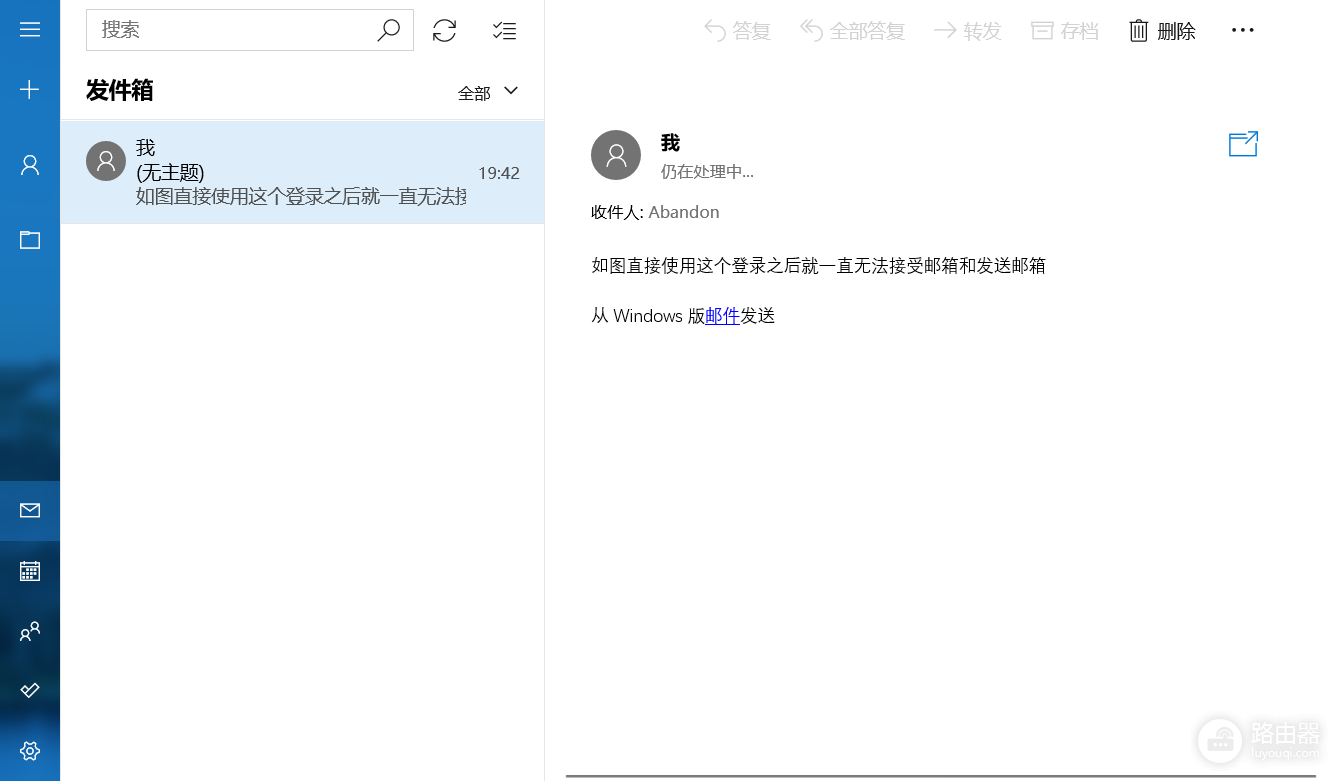
在win10自带的“邮件”应用中登录outlook账户后,如果出现无法接收和发送邮件、界面持续报错或同步失败的情况,通常并不是因为你的账户设置有误。这是因为微软已经正式停止了对旧版windows邮件、日历和人脉应用程序的支持,旧版应用的服务接口已经关闭,导致outlook账户无法在此类过时客户端上完成身份验证和数据交换。
1. 迁移至新版outlook for windows
由于旧版邮件应用已于2024年底停止服务,目前最直接且官方的解决方法是升级到新版outlook。
1、手动下载:打开microsoft store(应用商店),搜索“outlook for windows”并点击安装。
2、应用内切换:如果旧版邮件应用右上角有一个“切换到新版outlook”的开关,点击此开关,系统会自动引导你完成迁移过程。
3、优势:新版outlook原生支持最新的安全验证协议(OAuth 2.0),可以完美解决outlook账户的收发信权限问题。
2. 检查账户同步权限
如果你已经安装了新版本但依然无法收发,可能需要检查微软账户的网页端设置。
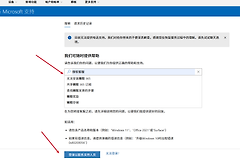
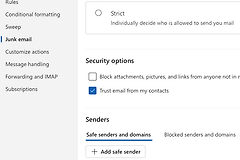
1、登录outlook网页版,进入“设置”>“邮件”>“同步邮件”。
2、确认已启用POP/IMAP访问权限。虽然新版outlook推荐使用自动配置模式,但如果你的网络环境特殊,开启这些协议可以提供备用的连接路径。
微软关闭旧版邮件应用主要是出于安全性考虑,因为旧版应用不支持现代验证(Modern Authentication),容易受到暴力破解攻击。
3. 处理应用组件冲突
如果安装了新版outlook后仍然无法正常使用,可以通过重置应用组件来清理旧版残留的影响。
1、点击“开始”>“设置”>“应用”>“安装的应用”。
2、找到outlook (new),选择“高级选项”,点击“修复”或“重置”。
3、再次尝试登录,这个过程会清除本地的临时缓存,强制系统重新建立与microsoft服务器的加密链路。
彻底弃用win10自带的旧版邮件图标是解决问题的关键。如果你的工作高度依赖邮件实时推送,建议在安装新版后,右键点击任务栏的新版图标并选择“固定到任务栏”,以保证能及时收到新邮件提醒。