win10照片应用无法识别onedrive图片日期怎么办?EXIF元数据修复教程
在windows 10的照片应用中,用户经常发现重新上传到onedrive的照片(尤其是截图或保存的图片)无法按正确时间排序。这种情况通常表现为:onedrive网页版或手机端显示日期正常,但windows资源管理器中的“拍摄日期”为空,导致照片应用将其归类为上传当天的日期。
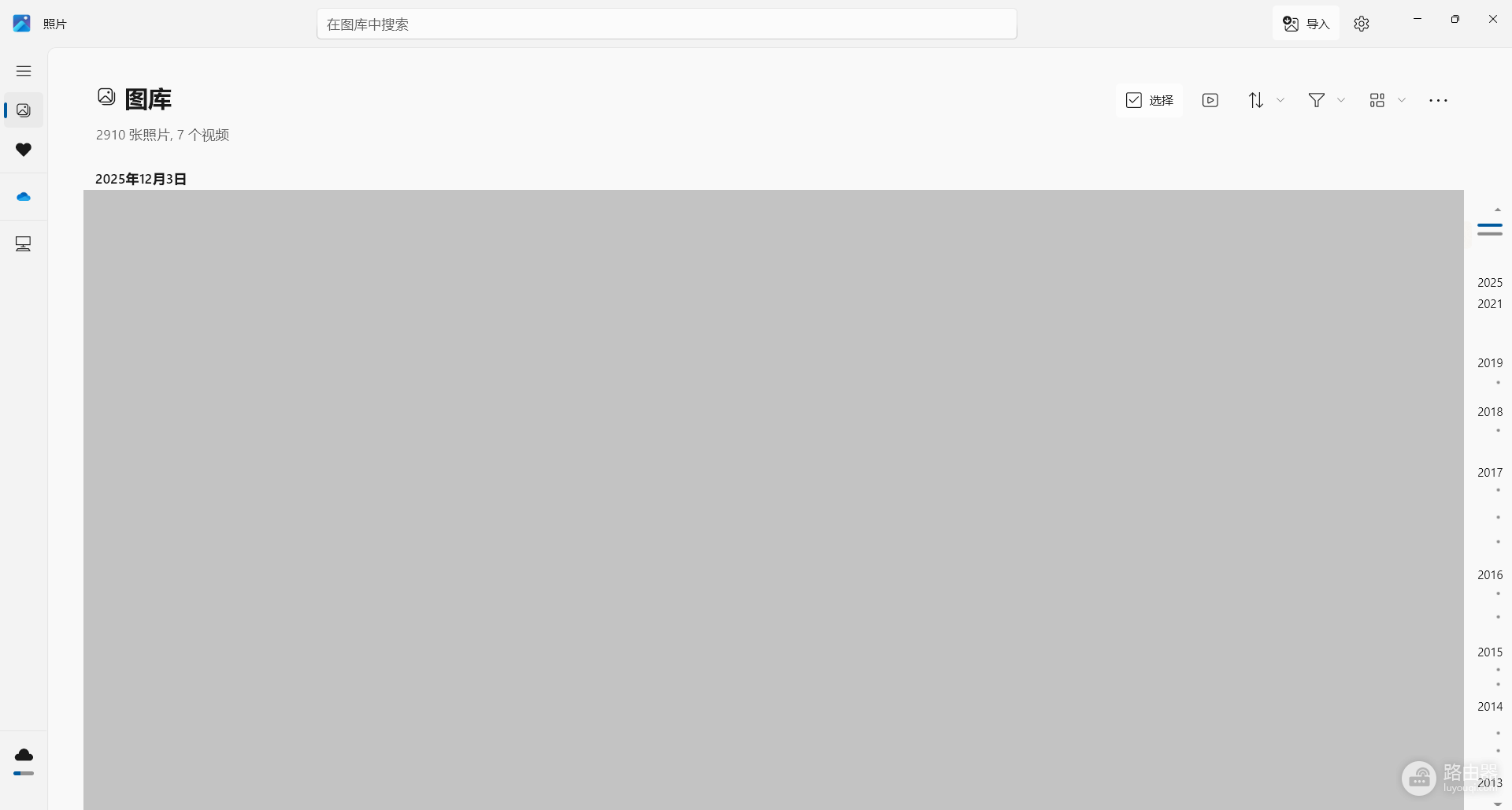
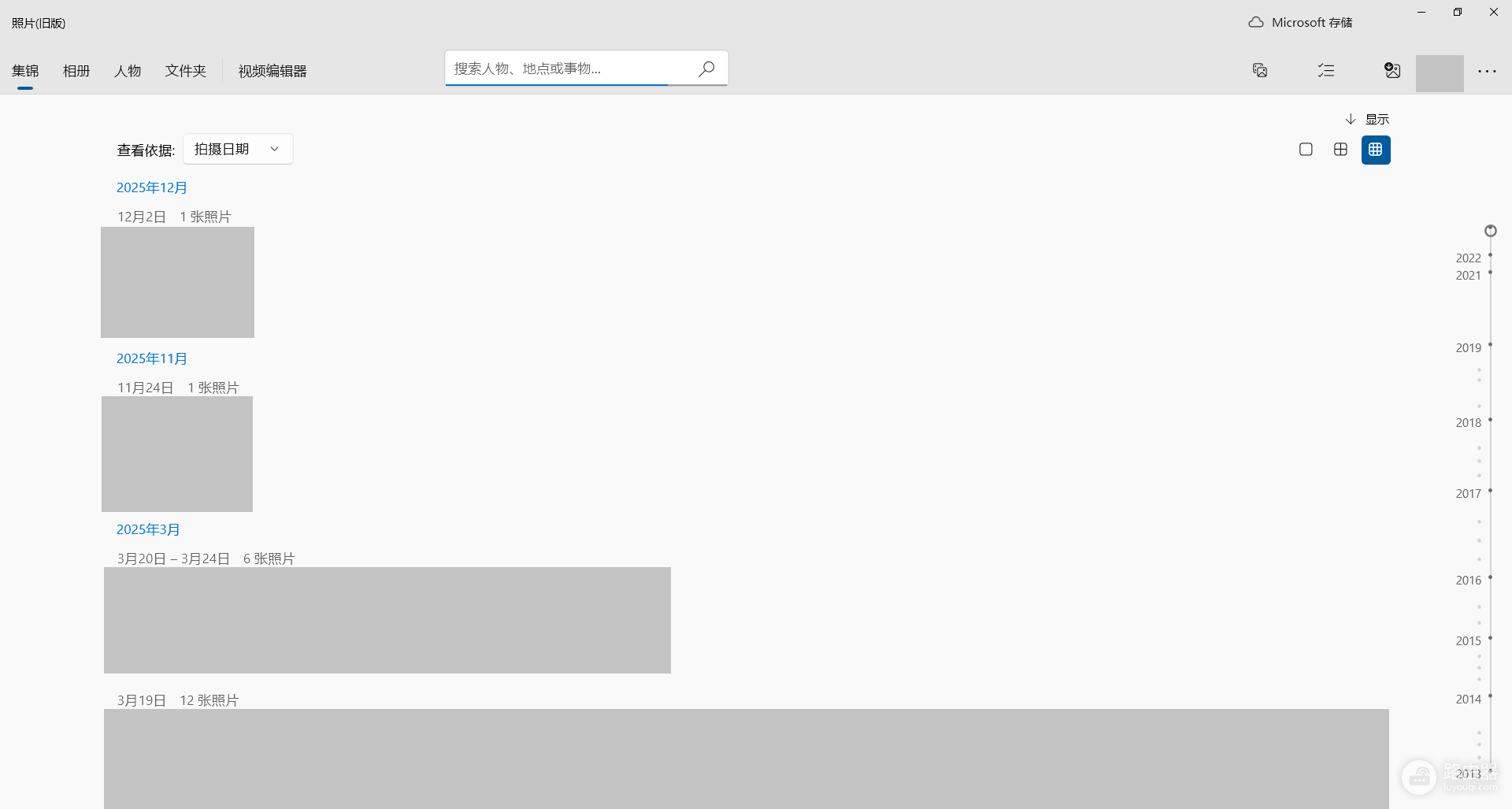
可以通过补全EXIF拍摄日期信息并触发照片应用库更新来恢复正确排序。
1. 识别日期缺失的根源
windows照片应用排序逻辑与onedrive云端不同。云端会参考上传记录或文件夹名,而本地应用强依赖于文件属性。
1、EXIF数据缺失:手机拍摄的照片通常自带EXIF信息(包含拍摄日期),而截图、保存的网页图片或经过某些编辑软件导出的图片往往不含此属性。
2、读取优先级:当“拍摄日期”为空时,windows会退而求其次读取“创建日期”。如果照片是最近手动上传或重新下载的,此日期就会变成当前时间,导致排序错乱。
2. 手动批量补全拍摄日期
如果文件数量较多,使用windows资源管理器自带的属性编辑功能是最快的修复方案。
1、选中目标文件:在资源管理器中选中所有日期显示异常的照片。
2、修改属性:右键点击选择“属性”,切换到“详细信息”选项卡。
3、填入日期:找到“拍摄日期”一栏,点击右侧空白处,手动选择或输入该批照片的大致拍摄时间。
4、最后环节:点击“确定”保存。
此操作会直接修改文件内部的元数据。修改完成后,onedrive会识别到文件变动并重新同步,windows照片应用在下次扫描库时会根据这个新写入的日期重新排序。
3. 优化照片库的索引配置
如果修改了属性后照片应用依然没有反应,可能需要手动触发索引刷新。
1、使用照片(旧版)应用:
由于旧版(Photos Legacy)的兼容性更强,如果新版应用持续无法正确识别,建议通过微软商店下载安装“照片(旧版)”,它对缺少EXIF信息的图片处理逻辑更接近onedrive网页端。
2、重置应用索引:
进入“设置 > 应用 > 应用和功能”,找到“照片”,点击“高级选项”,选择“重置”。这会强制应用重新扫描所有onedrive文件夹并读取最新的文件属性。
4. 预防后续上传冲突
为了避免未来再次出现此类排序问题,建议改变上传习惯。
1、使用相机上传功能:
尽量使用iOS版onedrive自动开启的“相机上传”功能,此流程会自动提取并保护照片原始元数据。
2、避免手动分类后再移动:
手动在网页端或电脑端移动照片到不同月份的文件夹,有时会触发文件创建日期的变更。如果必须手动操作,请确认在移动前照片已完整保留了拍摄日期属性。