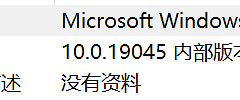
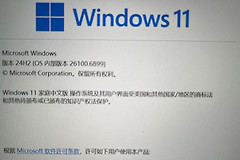
Win10 Edge登录闪退怎么办?微软账号无法同步修复教程
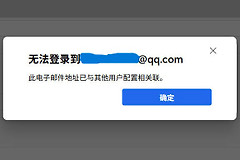
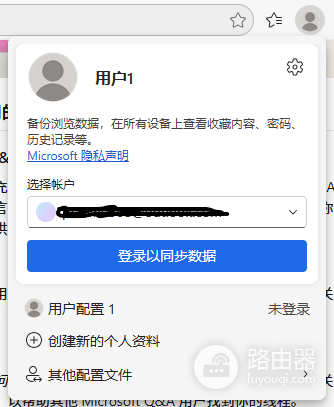
Edge浏览器在尝试登录微软账号时出现“请稍等片刻”后立即闪退,通常是由于本地用户配置文件夹损坏或系统身份验证组件挂起导致的。当浏览器无法正常调用系统的登录服务协议时,会导致同步窗口强制停止并自动关闭。通过清理本地缓存数据或重置配置文件路径是解决此同步故障最有效的方案。
1. 清理Edge本地数据文件夹
浏览器在运行过程中生成的User Data文件夹若出现权限冲突或数据残留,会直接导致登录组件调用失败。
1、首先打开任务管理器,关闭所有名为Microsoft Edge的后台进程。
2、同时按下 Win + R 键,在运行框中输入 %localappdata%\Microsoft\Edge 并回车。
3、检查系统是否开启了“显示隐藏的文件”,路径为:资源管理器 > 查看 > 选项 > 勾选“显示隐藏的文件、文件夹和驱动器”。
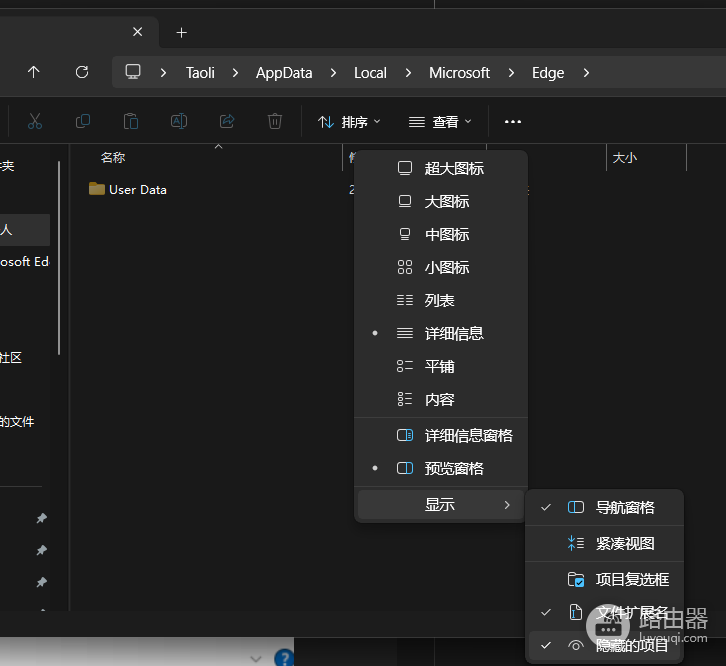
4、在打开的目录中找到User Data文件夹,将其重命名为 User Data.bak 或直接删除。
提示:删除此文件夹会重置浏览器设置,如果重新打开Edge后可以正常登录,说明原先的配置数据已损坏。
2. 新增用户配置文件测试
如果清理缓存后问题依旧,可以尝试创建一个纯净的浏览器环境来排除单一配置文件的干扰。
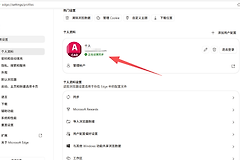
1、进入配置文件设置:在Edge地址栏输入 edge://settings/profiles。
2、添加新用户:点击界面上的“添加配置文件”按钮。
3、尝试登录:在新打开的浏览器窗口中再次点击右上角的登录图标,查看是否还会出现闪退现象。

3. 重置浏览器策略与权限
如果是因为设置选项被锁定或策略冲突导致的窗口闪退,可以执行全局重置。
1、在Edge地址栏直接跳转至 edge://settings/reset。
2、点击“将设置还原为其默认值”,确认重置。
4. 系统级组件修复
如果以上浏览器层面的操作均无法解决闪退,说明Windows系统的Account Manager或相关验证服务已损坏。此时可能需要使用官方的Media Creation Tool(媒体创建工具)下载最新的ISO镜像文件,对系统执行“覆盖安装”。这种操作会保留所有个人文件和应用,但会重新写入系统核心组件,从系统层面修复问题。