Win10更新无法创建文件怎么办?
Win10更新提示无法创建文件,不要连续重试。确认C盘空间和网络可用,拔掉不需要的外接设备,运行更新疑难解答。错误仍在,就重建更新缓存并修复系统文件。这条路径能覆盖下载、写入和组件损坏等常见原因。
Win10更新无法创建文件:查空间和外接设备
打开【此电脑】查看C盘剩余容量。更新下载、解压和安装都会占用临时空间,空间紧张时容易在安装阶段报无法创建文件。可用空间参考是,32位系统升级至少需要16 GB,64位系统至少需要20 GB。用【设置】里的存储清理、回收站和自己的大文件腾出空间,不要删除不认识的Windows系统文件。
- C盘空间不足,就清理临时文件、回收站和自己的大文件。
- 更新期间不使用的移动硬盘、U盘、读卡器和扩展坞可以先拔掉。
保存工作,重启一次。外接存储或驱动识别异常会让更新在写入阶段中断。
运行Windows Update疑难解答
1、从Win10设置进入更新疑难解答
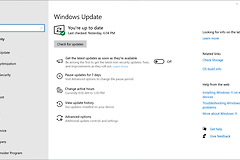
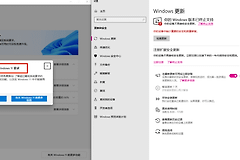
依次打开【设置】→【更新和安全】→【疑难解答】→【其他疑难解答】,在【启动并运行】区域找到【Windows Update】,点击【运行疑难解答】。检测和修复完成。重启电脑,打开【设置】→【更新和安全】→【Windows更新】查看是否能重新下载或安装。
页面显示已修复但错误仍在,就记录错误代码和出错阶段。下载立刻失败与安装卡在固定百分比的处理重点不同,不要只重复运行疑难解答而忽略新的提示。
清理更新缓存并重新下载
1、停止Windows Update服务
按Win+R,输入 services.msc 并回车。在服务列表中找到【Windows Update】,右键选择【停止】。服务窗口暂时不要关闭,它还用于重新启动服务。
2、删除已下载的更新缓存
打开 C:\Windows\SoftwareDistribution,删除该目录内的文件和文件夹。这里保存的是可重新下载的更新缓存,不会删除你的文档和图片。系统提示文件正在使用,就确认【Windows Update】服务已经停止。
3、启动服务并复测
回到服务窗口,右键【Windows Update】并选择【启动】。重启电脑,打开Windows更新页面。缓存损坏或下载不完整得到排除,更新会重新开始下载,不会立刻再次显示无法创建文件。
缓存重建后仍报错,修复系统文件
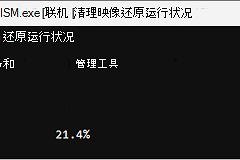
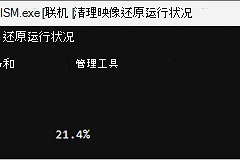
缓存清理仍不能消除报错,或电脑同时出现内置应用打不开、资源管理器异常等情况,可用管理员身份打开【命令提示符】,执行下面的DISM命令。命令进度可能暂时不动,等待它完成即可。
DISM.exe /Online /Cleanup-image /Restorehealth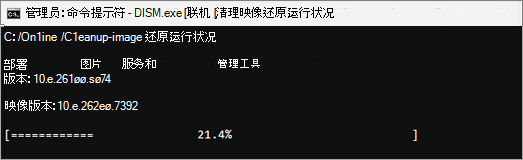
截图显示DISM正在还原映像状态的命令提示符。看到“还原操作已成功完成”或类似完成提示,运行系统文件检查命令。
sfc /scannow扫描达到100%,关闭命令提示符,重启电脑并检查更新。DISM或SFC明确提示无法修复,保留完整提示、错误代码和失败的KB编号,可根据该代码查询微软支持说明或设备厂商支持。
按错误现象继续处理更新服务
| 错误代码 | 优先处理 |
|---|---|
| 0x80070422 | 在 services.msc 中打开【Windows Update】的【属性】,将【启动类型】设为【自动】。服务停止就点击【启动】。 |
| 0x8007000d | 重点处理更新文件或缓存损坏,按本文的缓存重建步骤复测。 |
| 0x80070002、0x80070003、0x80070057 | 属于更新安装失败的常见情形,按空间、疑难解答、缓存和系统文件修复的顺序处理。 |
应用服务设置后重启并打开Windows更新页面复测。每完成一步,都回到这里确认是否出现重新下载、安装进度,或在更新历史记录中显示成功。
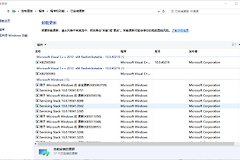
更新历史记录显示成功,或页面持续出现正常的下载和安装进度,才说明问题已经恢复。问题仍未解决,就保留错误代码和更新KB编号,以便继续查找针对该更新的兼容性或驱动问题。