win10/win11提示需激活windows怎么办?电脑久置后失去激活解决方法
更新时间:2026-04-16 15:56
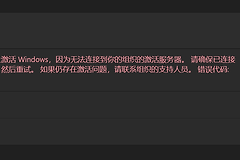
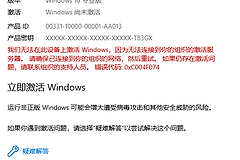
电脑长时间未使用后突然提示“需激活windows”,即使没有更换硬件且网络正常,也可能发生。
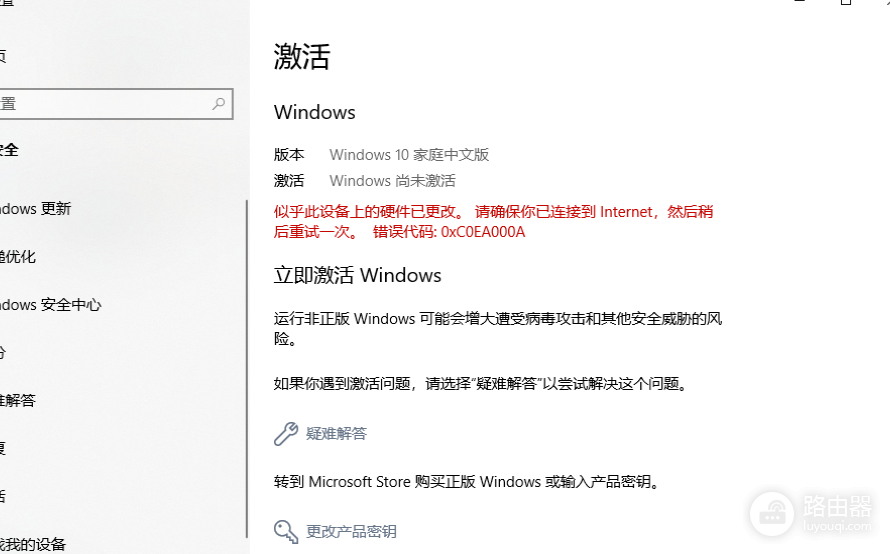
这种情况通常是因为系统授权证书在长期断网状态下与微软激活服务器失去了同步,或者主板中存储的OEM授权信息未被正确识别。执行密钥提取并手动重新录入是恢复正版状态最有效的方法。
1. 提取主板原始激活密钥
如果是品牌电脑预装的系统,密钥通常存储在主板芯片中。通过指令可以将其读取出来,方便重新激活。
1、右键点击桌面左下角的开始按钮(微软图标)。
2、选择终端(管理员)或windows powershell (管理员)。
3、在窗口中粘贴并回车执行以下命令:
(Get-CimInstance -ClassName SoftwareLicensingService -Property OA3xOriginalProductKey).OA3xOriginalProductKey或者使用以下备选命令:
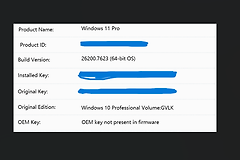
wmic path softwarelicensingservice get OA3xOriginalProductKey执行后,屏幕上会显示一组25位的字符。这组字符就是此设备唯一的正版凭证,请将其记录或复制。
2. 手动更新激活状态
获取密钥后,需要通过设置界面将这个信息重新告知windows激活服务器。
1、点击开始>设置。
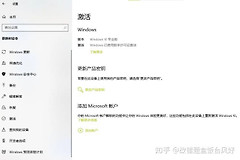
2、进入系统>激活(在win10中为“更新和安全”>“激活”)。
3、点击“更改产品密钥”,将刚才提取到的25位密钥填入其中。
4、点击下一步并保持网络连接,系统会自动完成在线验证。
3. 检查微软账户关联
如果你的系统是通过微软商店购买或由数字权利关联的,登录购买时的账户是关键。
访问 微软账户服务页 检查是否有对应的windows订阅或购买记录。如果账户中存在有效授权,只需在此电脑上退出并重新登录该微软账户,激活服务会自动匹配硬件指纹并打通权限,无需手动输入密钥。
这种因长时间关机导致的激活失效通常属于“令牌过期”。如果手动输入密钥仍提示失败,可以运行激活页面底部的“疑难解答”工具,它会强制清除本地的旧授权缓存并重新拉取服务器上的合法证书。