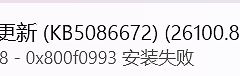
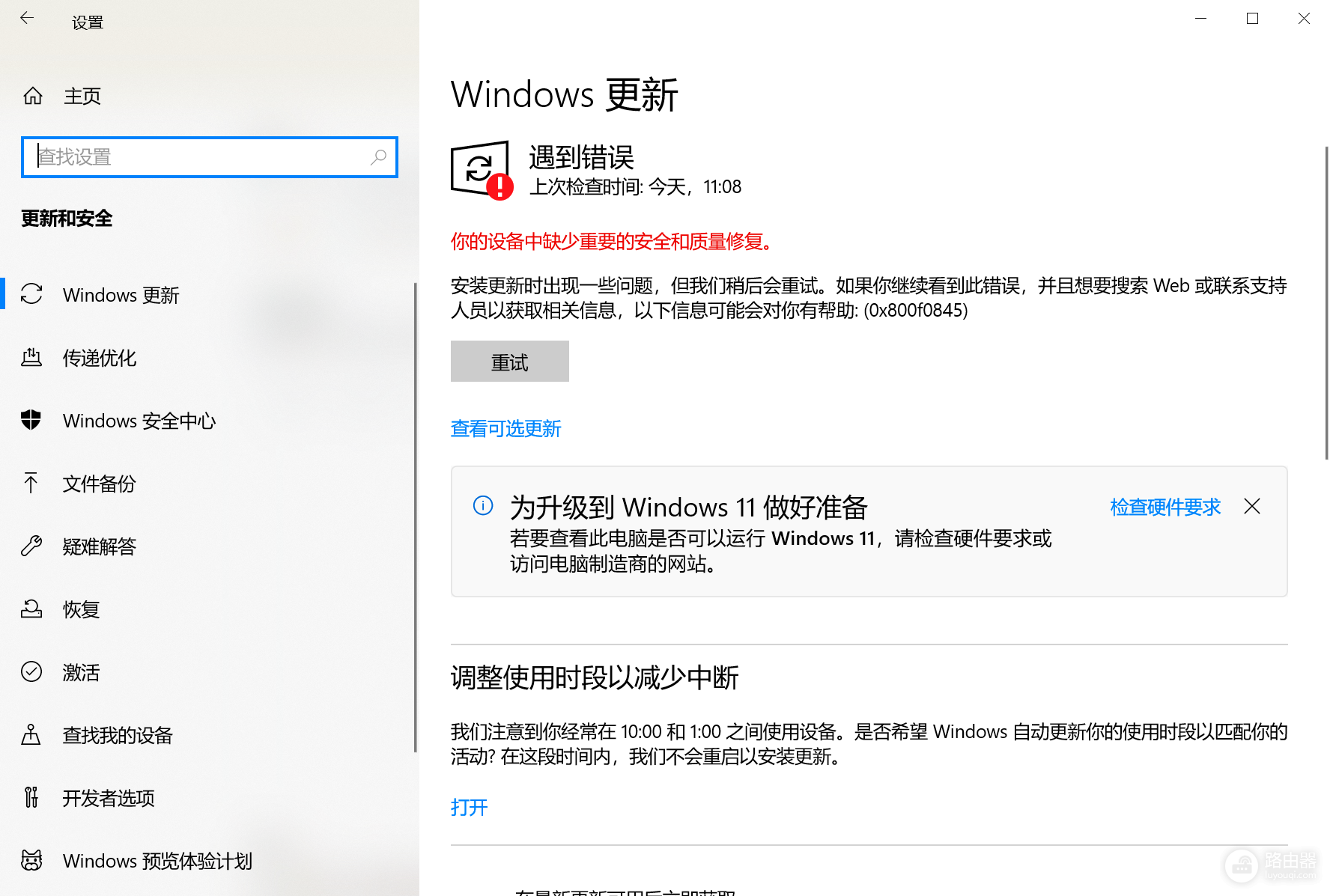
win10更新报错0x800f0845怎么办?开机自动修复循环解决方法
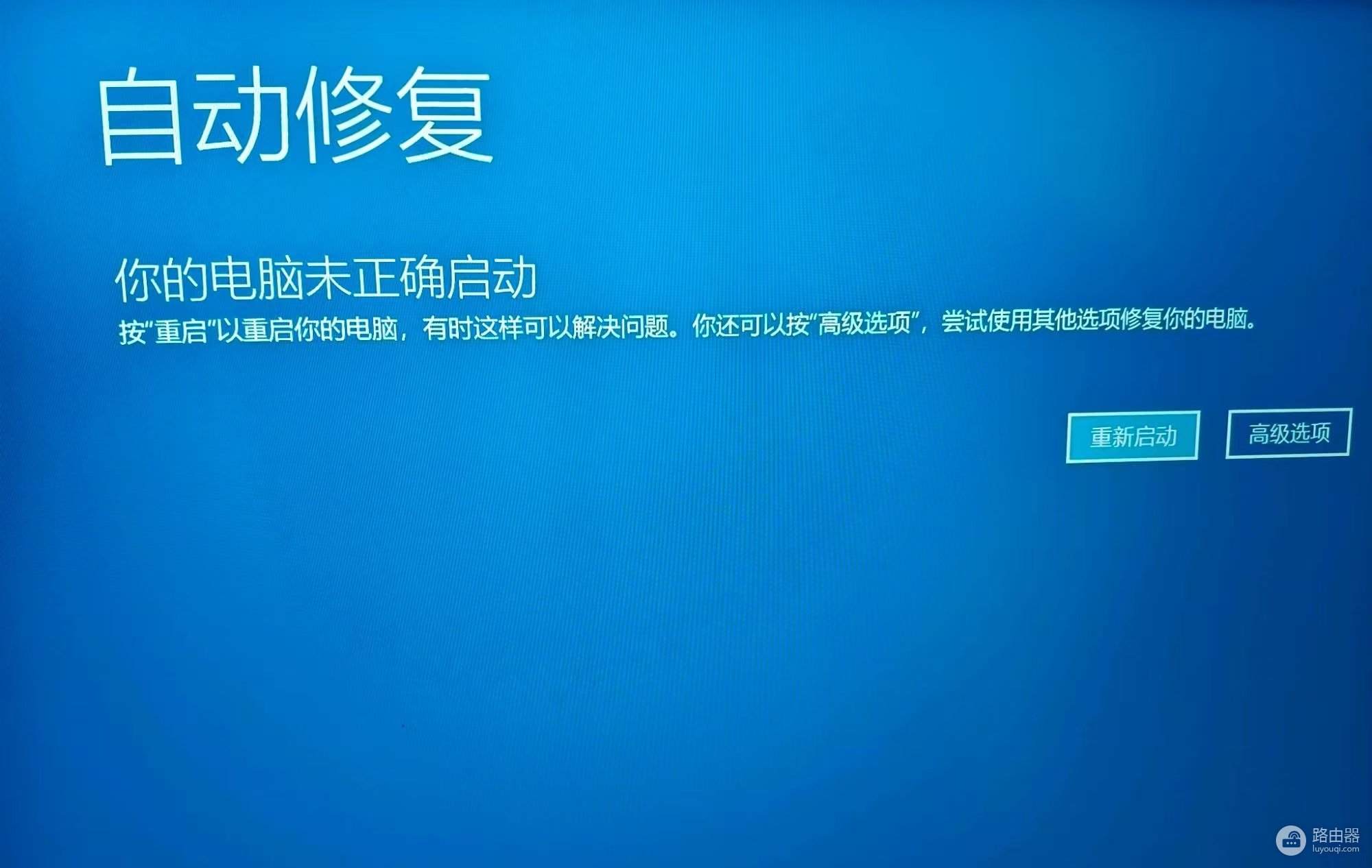
windows 10在执行22H2补丁更新时弹出0x800f0845错误,通常伴随着每次重启都触发“自动修复”界面的现象。这种情况说明系统启动引导区或更新挂起队列中存在严重的校验冲突。即便组件存储扫描显示正常,系统在关机触发更新安装时仍会因为无法成功写入内核文件而回滚,导致陷入“下载-安装-失败-回滚”的无限循环。
一、 清理更新挂起状态并重置服务
如果更新一直反复下载且安装失败,需要强制切断更新服务的缓存链路。
1、停止服务:按下win + r,输入cmd并以管理员身份运行,依次输入并执行以下指令:
net stop wuauserv
net stop cryptSvc
net stop bits
net stop msiserver2、清理缓存:在运行框输入%windir%\SoftwareDistribution并回车,删除该文件夹下的所有内容。
3、重启服务:重新回到命令行,输入以下指令恢复服务:
net start wuauserv
net start cryptSvc
net start bits
net start msiserver
二、 使用MediaCreationTool执行覆盖安装
当0x800f0845错误与开机自动修复同时出现时,说明系统底层文件已经受损。使用官方的媒体创建工具进行“就地升级”是目前修复率最高的手段,此操作会重置windows核心组件,但会完整保留你的个人数据和已安装软件。
1、获取工具:访问微软官网下载windows 10媒体创建工具 (MediaCreationTool)。
2、运行配置:启动后选择“立即升级这台电脑”。
3、保持设置:在安装准备界面,务必确认已勾选“保留个人文件和应用”。
覆盖安装的过程实际上是用一套全新的、完整的系统映像替换掉你当前受损的内核。它能直接修复那些Dism扫描不出来的权限偏移或引导扇区异常,从而彻底终结开机时由于电源意图无法正确闭环而触发的自动修复蓝屏。
三、 暂时屏蔽特定故障补丁
如果覆盖安装后仍有特定补丁报错,可以使用微软官方的 Show or hide updates 工具将该更新包隐藏,防止其在后台反复静默下载并导致循环回滚。
通过这种“覆盖安装”与“缓存重置”相结合的方式,可以有效打通由于补丁版本号修订不匹配导致的逻辑阻塞。