win10驱动WUDFRd加载失败导致重启怎么办?0xC0000365解决方法
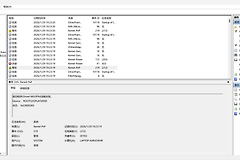
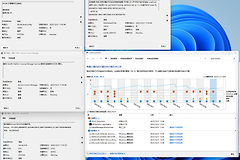
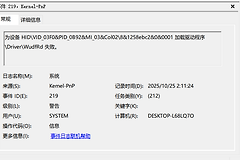
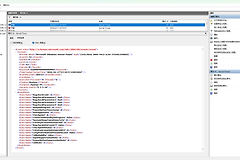
windows系统在运行中突然自动重启且无蓝屏,但在事件查看器中发现ID 219错误,提示驱动程序 \Driver\WUDFRd 加载失败,状态码为0xC0000365。
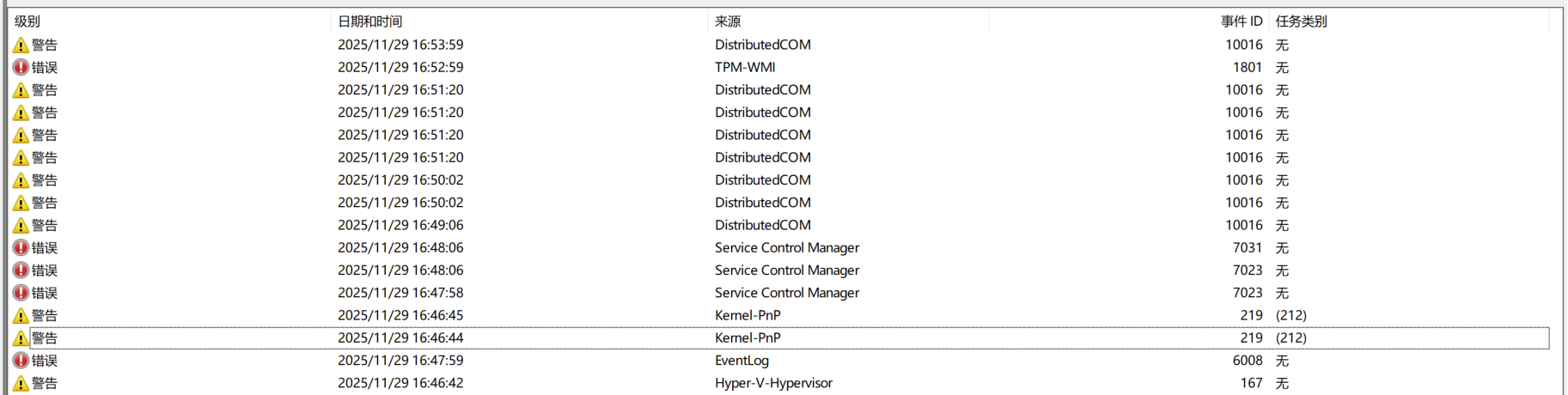
这种情况通常是因为User-mode Driver Framework (UMDF)服务在系统休眠唤醒或硬件切换状态时,无法正确加载指定的硬件驱动(如Intel动态调优、指纹识别或传感器)。由于内核无法处理该异常,系统会选择强制重启以保护硬件。
一、 定位故障的具体硬件设备
根据日志中的 PCI\VEN_8086&DEV_A71D 编码,此报错通常指向Intel处理器相关的特定驱动(如Intel Innovation Platform Framework或相关电源管理驱动)。
1、打开设备管理器:右击开始菜单,选择“设备管理器”。
2、查找异常标识:检查列表视图中是否有带有黄色感叹号的设备。
3、匹配硬件ID:右键点击可疑设备,选择“属性”>“详细信息”>“硬件ID”,查看是否包含日志中提到的 DEV_A71D 字样。
4、卸载重装:右键点击该设备选择“卸载设备”(不要勾选尝试删除驱动),然后重启电脑。windows会在开机时重新调用该驱动,解决因注册表映射错误导致的加载失败。
二、 开启User-mode Driver Framework服务
WUDFRd是用户模式驱动程序框架的一部分,如果此服务未被设置为自动启动,某些依赖它的驱动就会在系统急需时加载失败。
1、按下 win + R 键,输入 services.msc 并回车。
2、在列表中找到User-mode Driver Frameworks Platform SDK(部分版本显示为Windows Driver Foundation)。
3、双击进入属性,将“启动类型”改为“自动”。
4、点击“应用”并确定,这能保证在驱动程序被调用前,底层框架已经准备就绪。
三、 调整电源管理选项
0xC0000365错误常发生在系统尝试进入或退出低功耗状态时,尤其是移动设备的电源调度逻辑出现了紊乱。
1、修改电源计划:进入“控制面板”>“电源选项”>“更改计划设置”>“更改高级电源设置”。
2、禁用硬驱节能:找到“硬盘”>“在此时间后关闭硬盘”,将其设置为“从不”(输入0)。
3、禁用USB选择性暂停:在“USB设置”下,将“USB选择性暂停设置”设为“已禁用”。
4、关闭快速启动:在电源选项左侧点击“选择电源按钮的功能”,取消勾选“启用快速启动”。这能强制系统在每次重启时完整加载所有硬件驱动,避免从休眠镜像中恢复时出现错误。
四、 更新Intel芯片组与系统组件
由于该设备ID属于Intel平台,前往笔记本品牌官网(如联想、戴尔)下载最新的Intel Chipset和Intel Management Engine Interface (MEI)驱动是解决此问题的根本办法。
此类自动重启如果没有蓝屏代码,往往是因为硬件握手失败。如果更新驱动后问题依旧,建议检查BIOS设置,查看是否开启了某些不稳定的节能模式。手动将windows的电源模式改为“卓越性能”也能有效压制此类由于电压调度过快导致的驱动挂起现象。