win11玩游戏黑屏报错ntoskrnl.exe怎么办?系统崩溃修复教程
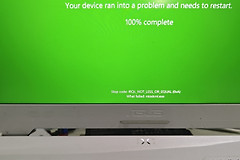
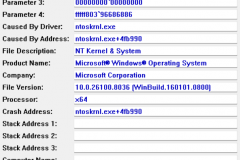
在win11中运行游戏时频繁触发“Your device ran into a problem”黑屏并伴随ntoskrnl.exe崩溃,通常是因为显卡驱动与系统内核指令产生冲突,或者是硬件过热、超频导致的不稳定。ntoskrnl.exe是windows的核心内核程序,当它报错时,往往意味着底层硬件驱动或内存数据交换出现了严重故障。执行显卡驱动的清洁安装并回滚硬件频率是恢复系统响应最直接的手段。

一、彻底卸载并重装显卡驱动
游戏环境下的ntoskrnl.exe崩溃极大概率与显卡驱动相关。简单的覆盖安装无法清除损坏的配置残留,必须进行彻底卸载。
1、下载官方的DDU (Display Driver Uninstaller)卸载工具。
2、进入win11的安全模式(设置 > 系统 > 恢复 > 高级启动)。
3、在安全模式下运行DDU,选择“清除并重启”。
4、重启回到正常系统后,前往英伟达(NVIDIA)或AMD官网下载对应显卡的最新版稳定驱动进行安装。
二、检查内存稳定性与硬件超频
如果驱动重装后依然黑屏,说明问题可能出在物理内存或电压不稳定上。ntoskrnl负责管理内存分配,一旦内存颗粒在高负载下读写错误,系统就会强制停止。
1、如果你在BIOS中开启了XMP或PBO(自动超频),请暂时将其关闭,恢复至默认频率运行。
2、使用windows自带的诊断工具检查硬件:
2-1、按下win + R,输入mdsched.exe并回车。
2-2、选择“立即重新启动并检查问题”。
2-3、电脑重启后会自动进行内存扫描,如果结果显示有硬件故障,需要更换内存条。
三、修复受损的系统核心镜像
游戏崩溃有时会顺带损坏系统的分发文件,导致ntoskrnl.exe在调用系统组件时发生逻辑偏移。
1、在任务栏搜索框输入cmd,以管理员身份运行。
2、依次输入并执行以下两条指令:
sfc /scannow
Dism /Online /Cleanup-Image /RestoreHealth3、等待进度条达到100%,如果提示“已修复损坏文件”,请重启后再运行游戏。