win11频繁蓝屏出现unexpected store exception怎么办?系统崩溃修复教程
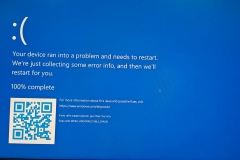
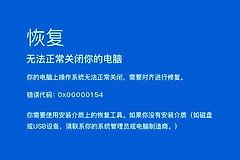
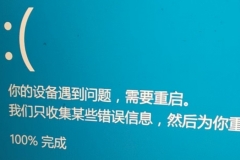
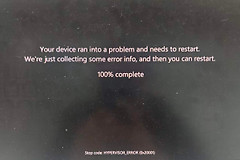
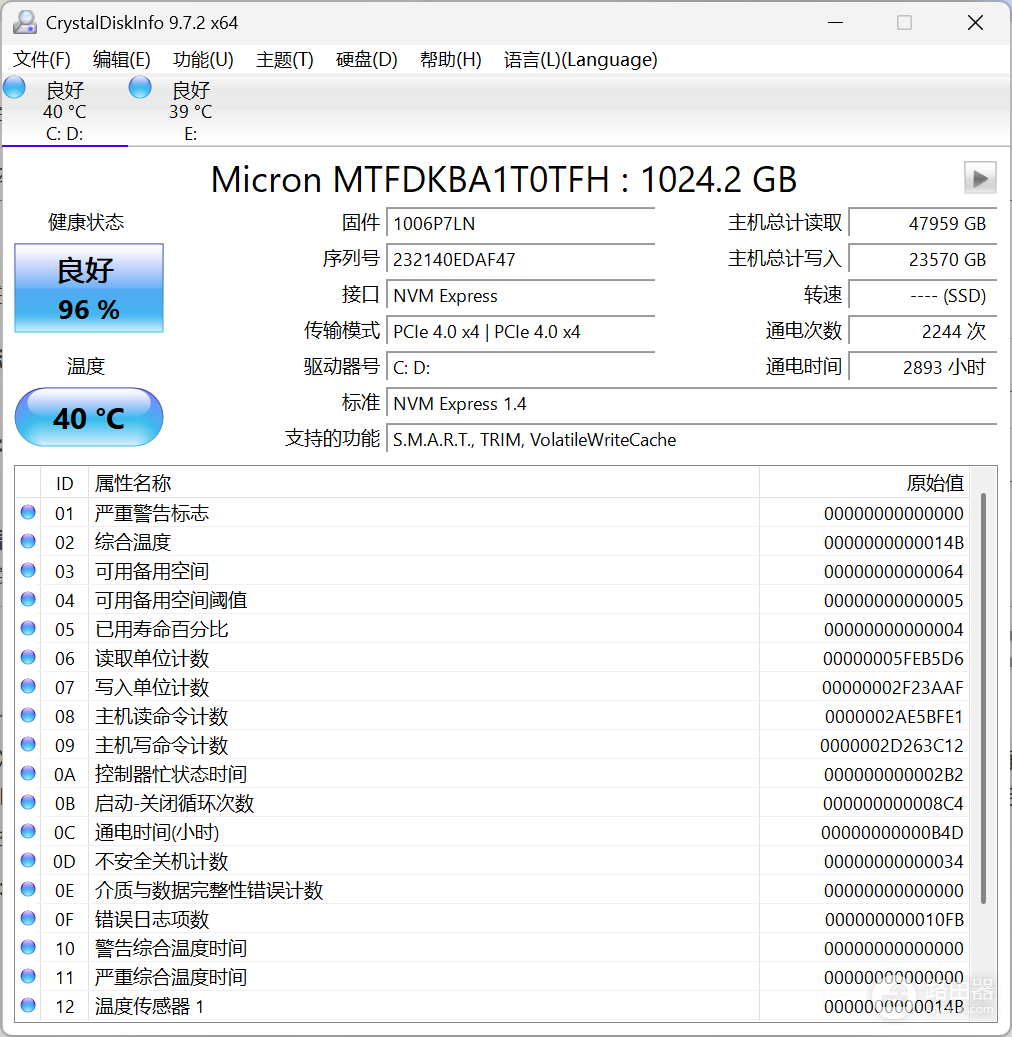
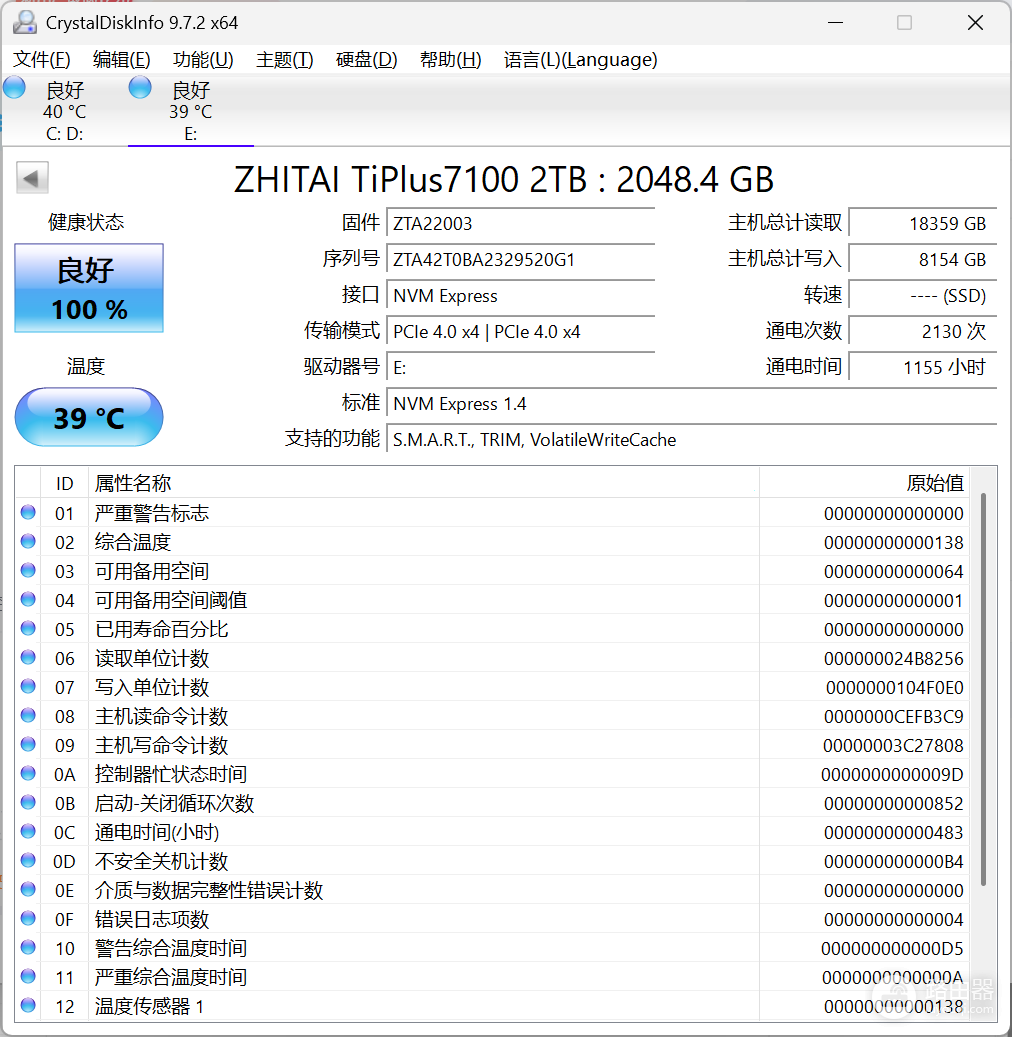
win11系统下频繁遭遇unexpected_store_exception以及memory或page前缀的蓝屏代码,通常由于物理内存硬件连接不稳、系统内存管理组件挂起或冷启动时的内存训练失败引起。虽然硬盘检测显示正常,但此类故障多发于每日首次开机时,通过重置内存硬件连接与校准系统内存分配服务可有效解决此类持续性崩溃。
1. 执行系统内置内存诊断
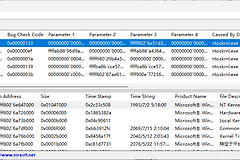
如果蓝屏代码包含memory关键词,说明windows已经感知到数据在内存写入过程中的异常,应优先调用系统自带工具排查。
1、在任务栏搜索框输入windows内存诊断并打开程序。
2、选择立即重新启动并检查问题。
3、电脑会自动重启进入蓝色诊断界面,等待进度条完成,系统会自动重启并进入桌面返回报告。
这种蓝屏往往在“冷启动”(断电一晚后开机)时触发,是因为主板在电容放空后会重新进行内存训练。如果内存电压或时序在边缘状态,冷启动极易报错,而之后由于“热启动”沿用了之前的参数,反而看起来恢复了正常。
2. 物理清理内存金手指
unexpected_store_exception有时并非软件问题,而是由于内存条氧化或插槽积灰导致的通信瞬间中断。
断开电源:关闭笔记本并拔掉电源线,如果有外置电池请一并取下。
拆卸内存:打开后盖,按下内存插槽两侧的卡扣,倾斜取出内存条。
清洁维护:使用绘图橡皮擦拭内存条下方的金手指(金色触点部分)正反面,直到发亮,并用毛刷清理插槽内部灰尘。
更换插槽:如果笔记本有两个插槽,建议将内存条换到另一个插槽安装。
3. 修复系统组件损坏
如果硬件清理后问题依旧,可能是windows索引或存储组件文件损坏,需要通过终端命令强制对系统镜像进行校准。
1、右键点击开始图标,选择终端管理员或命令提示符(管理员)。
2、依次输入以下指令,每行按一次回车:
sfc /scannow
Dism /Online /Cleanup-Image /ScanHealth
Dism /Online /Cleanup-Image /RestoreHealth
执行这些指令可以自动识别并替换掉win11系统目录中那些发生偏移或损坏的底层驱动文件。
4. 禁用快速启动防止残留干扰
部分内存相关的蓝屏是由win11的“快速启动”功能引起的,此功能在关机时会将内核数据写入硬盘,若下次读取时数据不一致就会崩溃。
打开控制面板,依次进入硬件和声音 > 电源选项 > 选择电源按钮的功能。
点击上方更改当前不可用的设置。
取消勾选启用快速启动(推荐),点击保存修改。
禁用此功能会稍微增加几秒钟的开机时间,但每次开机都是全新的硬件初始化过程,避开由于旧缓存数据导致的内存分配冲突。