win11资源监视器脚本错误怎么办?计算机管理性能工具修复教程
在win11系统中,通过“计算机管理”中的“性能”选项卡打开资源监视器时,经常会弹出“当前页面上的脚本发生错误”的提示框。
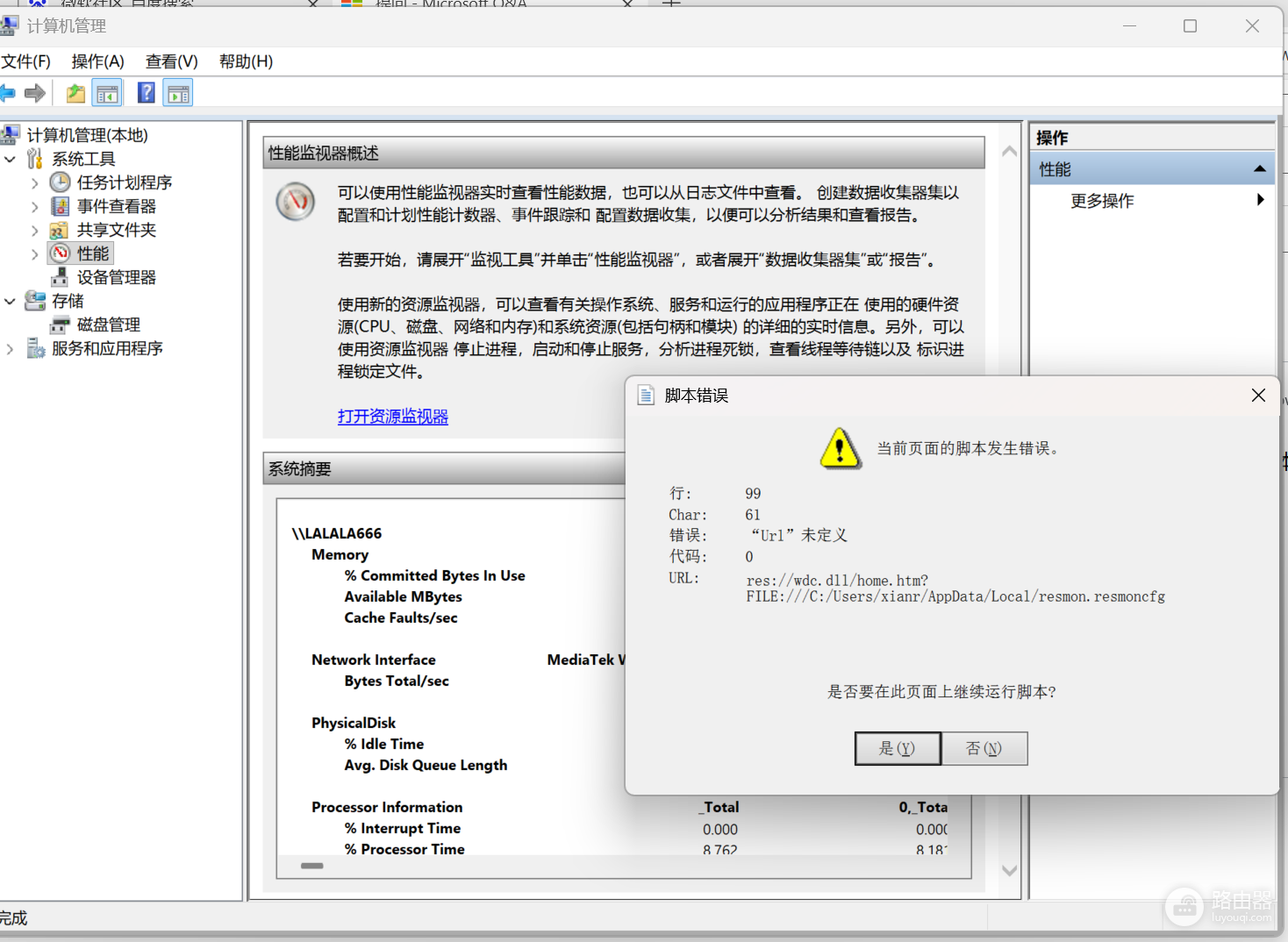
这种情况通常是因为管理控制台(MMC)在调用本地HTML渲染组件时,受IE内核残留配置或系统Web组件损坏干扰导致的。执行系统组件重置并清理管理控制台缓存是恢复此类系统工具正常运行最有效的方法。
1. 重置系统管理控制台缓存
计算机管理的配置信息存储在用户配置文件的缓存中,如果这些文件损坏,就会引发脚本加载异常。
1、关闭程序:确认已经关闭所有正在运行的“计算机管理”和“资源监视器”窗口。
2、定位路径:按下 win + R 键,输入以下路径并回车:
%AppData%\Microsoft\MMC3、清理缓存:在此文件夹中找到名为 compmgmt(计算机管理)的文件,将其直接删除。系统会在下次打开工具时自动重建健康的配置文件。
2. 修复本地Web渲染核心
win11的管理工具虽然不再直接使用IE浏览器,但其底层依然依赖系统内置的Web视图组件来展示性能图表。
1、启动终端:右键点击开始图标,选择“终端管理员”或“命令提示符(管理员)”。
2、执行修复:输入以下指令并回车,强制系统重新校验所有核心DLL文件:
sfc /scannow3、在线修复:如果上述扫描未发现问题,继续输入以下命令以修复系统映像库:
Dism /Online /Cleanup-Image /RestoreHealth3. 绕过计算机管理直接调用
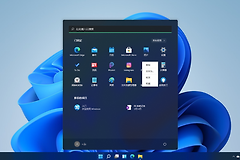
由于在“windows工具”或“开始菜单”中直接打开资源监视器不会报错,说明功能组件本身是完好的,只是“计算机管理”这个外壳出现了挂载错误。
1、创建快捷方式:如果频繁需要使用,可以直接在桌面右键点击“新建”>“快捷方式”。
2、输入对象位置:在路径中输入 resmon.exe。
3、使用方法:通过这个快捷方式直接进入资源监视器,可以彻底避开管理控制台的脚本冲突。
此现象在win11 25h2等预览版或新版本中较为多见,通常是微软在迁移旧版管理工具到新UI框架时的适配逻辑问题。如果手动清理缓存无效,通过事件查看器定位具体的脚本错误模块(如某个 .js或 .vbs文件)可以帮助确认是否为第三方优化软件误删了系统组件。
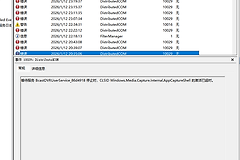
4. 检查事件查看器中的底层原因
当脚本错误框弹出时,系统会同步生成一个错误日志,记录具体的崩溃诱因。
1、右键点击开始菜单,选择“事件查看器”。
2、依次进入“windows日志”>“应用程序”。
3、寻找来源为“Application Error”且时间点与脚本错误一致的条目。
4、查看详情中是否包含 mmc.exe 或相关渲染引擎的报错信息,如果有,说明需要重新注册对应的系统组件。