unityplayer.dll报错0x80000003怎么办?游戏闪退修复教程
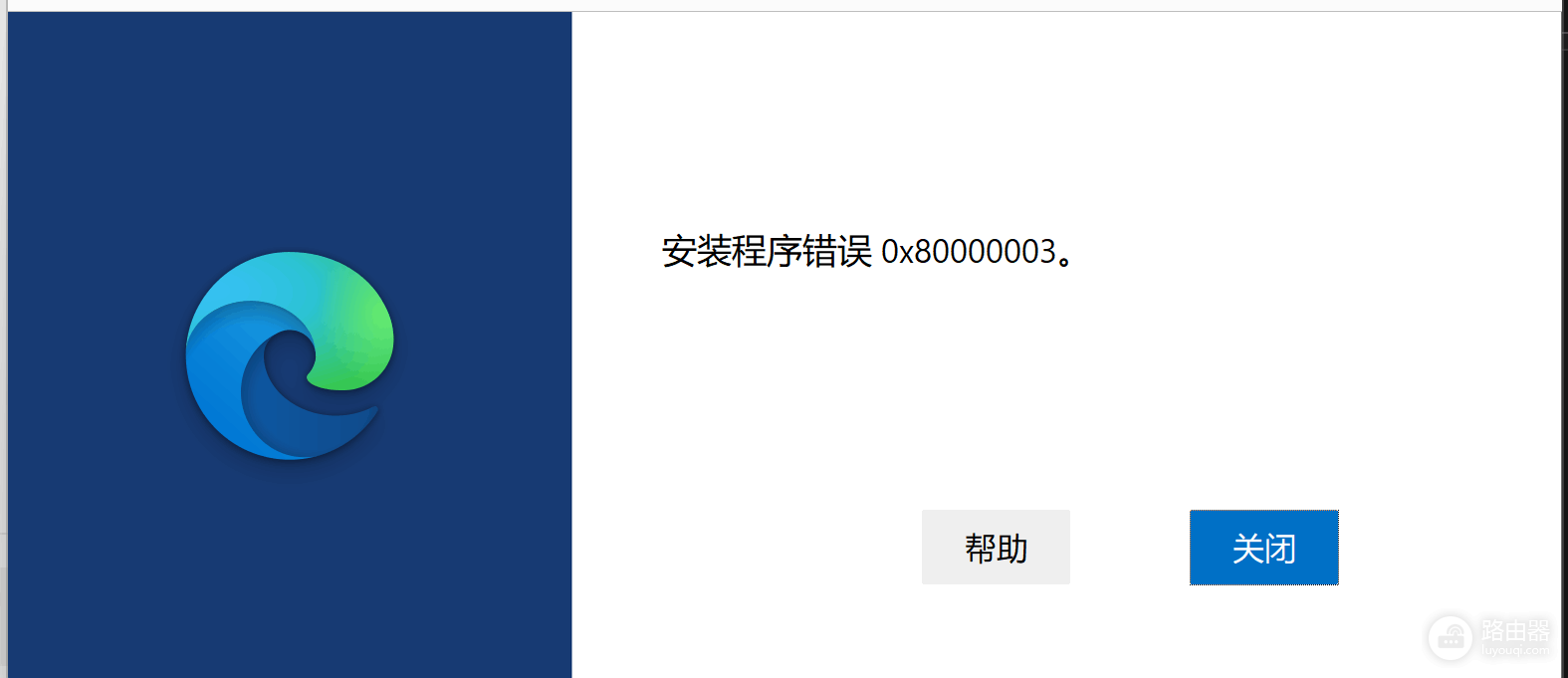
unityplayer.dll导致程序崩溃通常与win11的内核安全机制或用户路径编码冲突有关,报错代码0x80000003意味着程序触发了一个断点陷入异常。这个现象在最近一个月的windows更新后频繁出现,主要是由于内核隔离设置与旧版unity引擎的兼容性产生冲突,或者是因为系统用户名包含中文导致路径解析失败。通过调整设备安全性设置与优化程序运行权限,可以有效打通unity组件的运行链路。
一、 调整内核隔离与程序兼容性
1、打开windows安全中心,点击“设备安全性”。
2、进入“内核隔离”详情页,将“内存完整性”选项设为关闭状态。
3、找到报错游戏的执行文件(.exe),右键点击选择“属性”。
4、在“兼容性”选项卡中,勾选“以windows 8兼容模式运行”。
5、同时勾选“禁用全屏优化”与“以管理员身份运行”。
关闭内存完整性可以释放被系统锁定的部分底层接口,这对于依赖特定版本unityplayer.dll的游戏至关重要。如果调整后程序恢复正常,说明此前的闪退是由系统虚拟化安全检测误拦截引起的。
二、 修复中文用户名导致的路径冲突
如果你的系统用户文件夹路径包含中文(如 C:\Users\张三\...),部分unity引擎版本在读取日志或临时文件时会因为编码问题触发0x80000003错误。
创建本地英文账户:
1、打开设置,进入“账户”>“其他用户”。
2、点击“添加账户”,选择“我没有这个人的登录信息”,接着选择“添加一个没有微软账户的用户”。
3、输入一个纯英文名称(如 GameTest)并设置密码。
4、登录这个新账户并尝试运行游戏。
新建英文账户是解决unity路径解析错误的避坑指南。如果在新账户下游戏不再闪退,建议将原账户的数据迁移至新账户使用,或通过注册表修改用户目录名。
三、 回退系统更新或驱动程序
如果故障是在某次windows自动更新后突然出现的,说明新补丁与当前的unity组件存在兼容性偏移。
卸载近期补丁:
1、进入“设置”>“windows更新”>“更新历史记录”。
2、点击最下方的“卸载更新”,找到最近一个月内安装的质量更新并移除。
清洁安装显卡驱动:
1、访问显卡官网下载最新版驱动。
2、使用DDU工具彻底卸载旧驱动,没有残留的组件冲突干扰unityplayer.dll的渲染调用。
将驱动程序保持在最新版本,同时结合兼容性模式,通常能覆盖90%以上的unity引擎运行错误。如果所有方法均无效,建议重新安装游戏以修复可能损毁的dll原始文件。