arcraiders运行绿屏报错0x1A怎么办?memory management修复教程
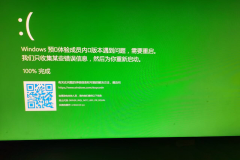
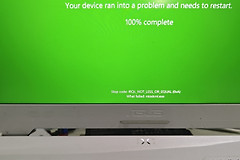
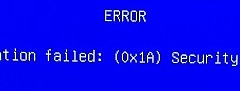
在运行arcraiders时频繁触发memory management(代码0x1A)绿屏或死机,通常意味着windows系统在管理物理内存或虚拟内存时遇到了严重冲突。即便调整了虚拟内存或更新驱动,如果底层硬件存在数据交换错误,依然会导致游戏启动器跑完后直接崩溃,或者在游玩过程中由于内存溢出导致黑屏重启。通过执行系统内置的硬件诊断程序并检查内存条物理状态,是定位并打通系统稳定性链路的关键。
一、 运行windows内存诊断工具
这个内置工具可以在系统启动前对物理内存进行底层扫描,排除文件损坏之外的硬件体质问题。
1、在任务栏搜索框输入windows内存诊断并打开。
2、选择“立即重新启动并检查问题”。
3、电脑重启后会进入蓝色诊断界面,等待进度条完成,系统会自动重启并进入桌面。
4、完成后,可以在“事件查看器”的windows日志下查看具体诊断结果。
二、 调整小内存转储以定位崩溃点
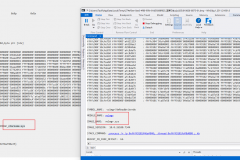
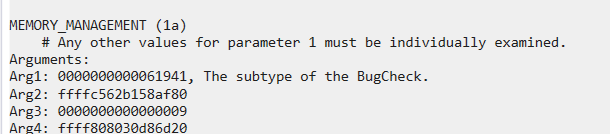
如果诊断未发现硬件故障,需要通过生成的dmp文件分析是否由于特定的系统组件挂起。
1、右键“此电脑”选择“属性”,点击“高级系统设置”。
2、在“启动和故障恢复”中点击设置。
3、将“写入调试信息”设置为小内存转储 (256kb),路径保持默认的%SystemRoot%\Minidump。
4、确认并重启windows,等待下次崩溃后,此文件夹内的文件将直接指出导致闪退的冲突驱动。

三、 排查硬件物理连接与频率
当0x1A错误伴随死机黑屏时,往往与内存条的物理状态或主板的XMP自动超频设置有关。
物理清理:切断电源后拔掉内存条,使用橡皮擦清洁金手指,防止因接触不良导致的数据位图损毁。
插槽更换:如果使用多根内存,尝试交叉换槽或仅保留单根内存运行游戏,测试是否为特定插槽权限偏移或电压不稳。
关闭超频:进入BIOS设置,将内存频率恢复为默认值(关闭XMP/DOCP),因为arcraiders在高负载下可能对内存稳定性有更高要求。
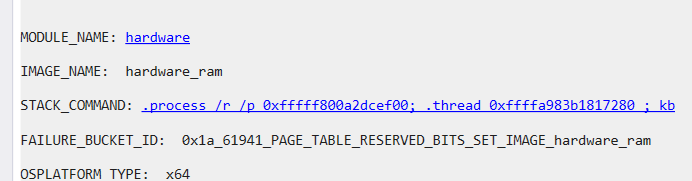
执行显卡驱动的清洁安装并回滚硬件频率是恢复系统响应最直接的手段,尤其是当dmp报告指出核心原因为硬件时,降低内存运行频率通常能有效解决0x1A报错。