DirectX和Windows怎么配合?系统、驱动与游戏排查方法
DirectX和Windows的配合,可以理解为一条从系统到游戏的图形链路:Windows提供DirectX组件,显卡驱动把系统调用交给硬件,游戏再按自身要求调用图形与声音功能。出现“DirectX不可用”、黑屏或启动失败时,不要急着找单独的安装包。使用Windows自带工具查看系统和显示适配器状态,随后按更新与驱动的顺序处理,定位会更准确。
DirectX和Windows的配合先从dxdiag查起
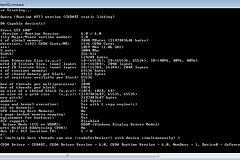
在开始菜单搜索 dxdiag,打开【DirectX诊断工具】。系统页会显示当前DirectX版本。这项信息适合确认Windows已加载的DirectX组件,但不能单独说明每个游戏都能使用所有图形功能。打开【显示】页,查看显卡名称、驱动信息和备注栏。诊断窗口有多个【显示】标签,说明电脑可能有多个显示适配器,笔记本上的集成显卡与独立显卡都应分别查看。
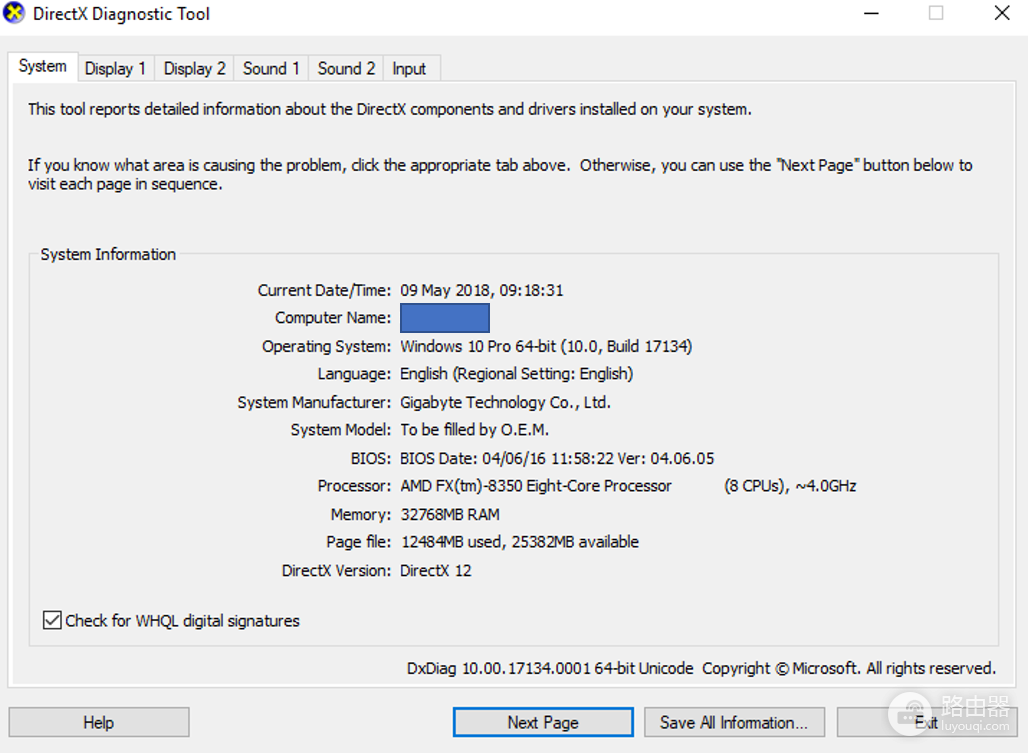
1、记录系统页和显示页的关键信息。
把DirectX版本、显卡名称、驱动日期和备注中的异常提示记下。需要向游戏客服、硬件厂商或技术人员求助时,可在dxdiag中使用“保存所有信息”导出诊断文本。相比只说“游戏提示DirectX错误”,这些信息能判断问题更接近系统、驱动还是游戏本身。
2、检查显示适配器是否停留在基础驱动状态。
设备管理器或dxdiag显示Microsoft基本显示适配器,说明系统仍在使用通用显示驱动。Windows正在使用通用显示驱动,图形功能和游戏兼容性可能受限。可先通过Windows更新检查驱动,从电脑或显卡制造商渠道取得匹配驱动并完成安装。完成安装并重启电脑,重新打开dxdiag。显卡名称和驱动信息恢复正常,即可测试游戏启动。
Windows更新与游戏运行组件
Windows 10和Windows 11的DirectX组件随系统维护,获取与当前系统相匹配的最新版本应走Windows更新。打开设置中的Windows更新,安装常规更新。也查看更新页面列出的可选显卡驱动项目。可选驱动不会自动装上,选择安装后仍应重启,让驱动和系统服务重新加载。
很多“缺少d3dx、xinput或xaudio文件”的报错并不表示系统DirectX版本落后。较早发布的游戏会使用自身发行时附带的可再发行运行组件。优先在游戏平台执行文件验证,或运行游戏安装目录、官方安装程序提供的运行库。不要从下载站逐个拿DLL文件塞进系统目录,这既难以确认来源,也可能让原有版本关系更混乱。
游戏、驱动与硬件怎样分工
dxdiag的系统页显示DirectX 12,并不意味着所有游戏都会自动使用DirectX 12。游戏会按开发者提供的渲染接口启动,显卡还需要具备该游戏要求的功能与驱动支持。启动器或游戏设置里如果提供DirectX 11、DirectX 12等渲染模式,以游戏提供的说明和实际报错为准。能稳定进入菜单后,用同一场景观察闪退、花屏或性能变化。
双显卡设备要特别注意实际运行游戏的是哪块GPU。默认使用低性能图形处理器的游戏,可在Windows的图形设置或显卡厂商控制面板中选择高性能GPU。修改后完全退出并重启游戏,对照dxdiag的显示页与游戏设置核实结果。不要把“系统版本正确”当成唯一结论,驱动、实际选中的显卡和游戏配置缺一项都可能影响画面。
按现象选择下一步
能打开游戏却黑屏,优先检查分辨率、窗口模式、覆盖层和显卡驱动是否刚更新过。更新后才出现异常,可按硬件厂商建议重新安装或回退到已验证稳定的驱动。出现硬件不支持某个图形功能的报错,说明安装更多DirectX组件不能替代显卡能力,需要改用游戏支持的较低渲染模式,或核对游戏的最低硬件要求。
一轮检查后仍无法启动,就保留dxdiag导出的信息、完整报错文本、游戏名称、显卡型号和已经执行的更新步骤。把这些材料一并提供给对应的游戏或硬件支持渠道,能避免重复进行Windows更新和驱动安装,也更容易找到真正没有配合好的环节。