dwm.exe报错0xc0000409怎么办?dwmcore.dll损坏修复方法
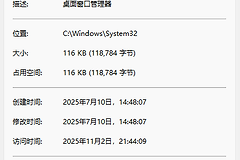
dwm.exe是windows系统的桌面窗口管理器,如果此进程频繁崩溃并指向dwmcore.dll模块,通常意味着系统图形组件文件损坏或显卡驱动运行环境冲突。这种故障会导致屏幕闪烁、黑屏或窗口半透明效果失效,执行系统堆栈重构与镜像修复是恢复桌面响应最直接的手段。
一、修复系统核心组件文件
如果这个dwmcore.dll文件已经受损,windows会因为无法正常加载桌面渲染引擎而报错。我们可以通过部署映像服务工具来在线修复这些关键动态链接库。
1、在任务栏搜索框输入命令提示符,选择以管理员身份运行。
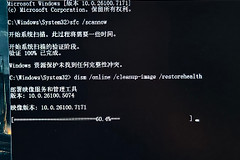
2、依次输入以下命令,每输入一行请按下回车键并等待执行完毕:
DISM /Online /Cleanup-image /Checkhealth
DISM /Online /Cleanup-image /Scanhealth
DISM /Online /Cleanup-image /Restorehealth
3、完成上述映像修复后,继续输入以下命令来校验本地文件的完整性:
sfc /scannow这一组操作会对比windows官方服务器上的原始数据。如果扫描结果显示“已修复损坏文件”,说明之前的崩溃正是由系统文件丢失引起的。
二、重置显卡驱动渲染链
dwm.exe深度依赖显卡硬件加速,如果显卡驱动与当前的windows版本不兼容,也会触发0xc0000409异常。
回滚或更新驱动:按下win + x打开设备管理器,展开显示适配器,右键点击你的显卡,选择更新驱动程序。如果是在更新驱动后出现的报错,请尝试选择“退回驱动程序”。
清洁安装:如果问题依旧,建议去显卡官网下载最新安装包,并在安装时勾选“执行清洁安装”,以彻底清除旧的配置残留。
三、使用MediaCreationTool覆盖安装
如果通过命令行修复后dwm.exe依然报错,说明系统底层注册表或服务组件存在更深层次的挂起现象。
1、访问微软官网下载对应win10或win11的MediaCreationTool(媒体创建工具)。
2、运行工具并选择立即升级这台电脑。
3、在安装界面务必确认勾选保留个人文件和应用。
这个过程会像“刷机”一样重装一遍系统核心层,但不会删除你的软件和文档。通过重构整个windows运行环境,可以修复绝大多数因dwm.exe引起的系统报错,是解决顽固系统故障的终极方案。