NET Framework如何查看版本?注册表与PowerShell查询方法
要查看电脑里的 .NET Framework版本,先查注册表中的 Release 值。它适用于 .NET Framework 4.5及以上版本:数字达到目标版本的数值门槛,就表示所需框架已经具备。不要把 Environment.Version 显示的CLR号当成4.5以后框架的完整版本。
查看 .NET Framework版本的操作方法
1、打开v4\Full子项
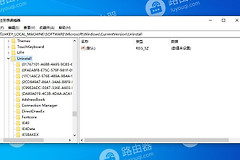
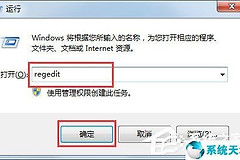
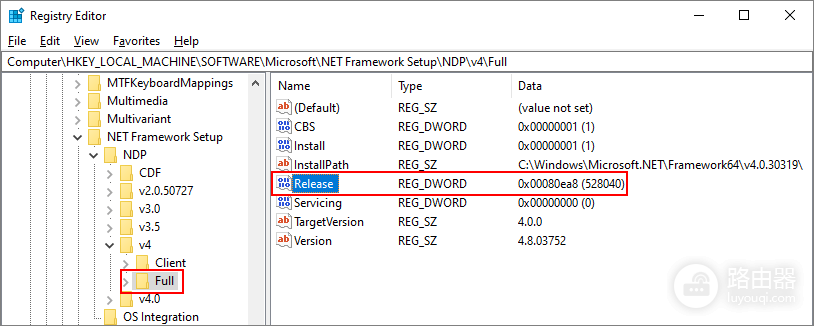
按Win + R,输入 regedit 并回车。依次展开 HKEY_LOCAL_MACHINE\SOFTWARE\Microsoft\NET Framework Setup\NDP\v4\Full,右侧应能看到名为 Release 的REG_DWORD项。
2、先判断路径是否存在
没有 Full 子项,表示系统没有安装 .NET Framework 4.5或更高版本。此时不必继续用Release数值比对,应按软件提示安装所需框架后再重新检查。
3、按最低Release值比较
双击 Release,选择十进制后记下数值。判断时使用“大于或等于”,不要要求数字完全相同。.NET Framework 4.8的最低值是528040,4.8.1的最低值是533320。数值达到目标阈值,表示程序要求的版本已经满足。
4、用PowerShell读取数值
PowerShell可以免去手动展开注册表的操作,运行下面的命令即可:
Get-ItemPropertyValue -LiteralPath 'HKLM:SOFTWARE\Microsoft\NET Framework Setup\NDP\v4\Full' -Name Release命令返回数字后仍按官方阈值比较。遇到找不到属性或路径的提示,就回到上一步检查 v4\Full。64位Windows中的32位程序还可能读取 WOW6432Node 下的注册表视图,排查特定程序时可一并核对。
5、检查1.1到4.0的旧版本
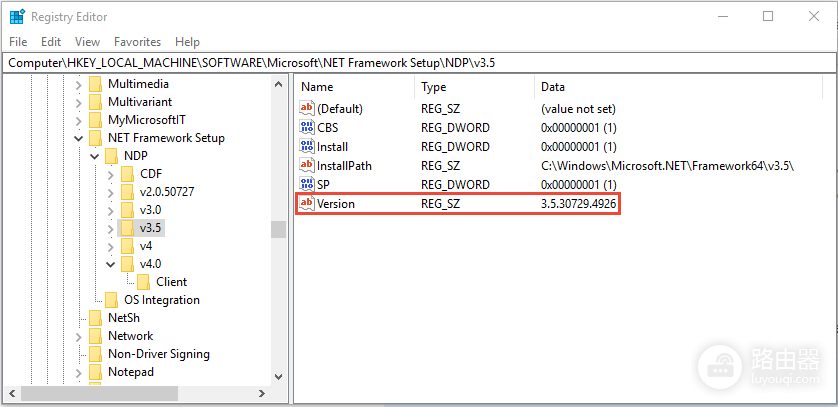
旧版不使用Release值统一判断。回到 HKEY_LOCAL_MACHINE\SOFTWARE\Microsoft\NET Framework Setup\NDP,查看目标版本的子项,例如 v2.0.50727、v3.5 或 v4\Full。多数旧版项目中,Install 为 1 表示已安装,Version 给出版本字符串。3.0还应留意 Setup 子项中的安装状态。
遇到软件提示缺少 .NET Framework的情况,先核对提示的最低版本,再用对应字段确认本机结果。Release数值达到要求,或旧版子项的安装值明确存在,就可以把排查重点转向软件本身的安装、兼容性或启动问题。