win11运行notepad提示缺失dll怎么办?记事本打不开修复教程
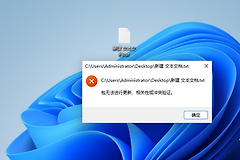
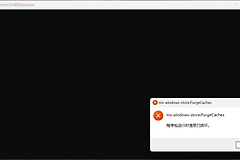
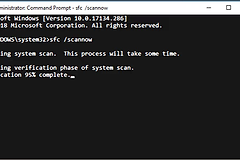
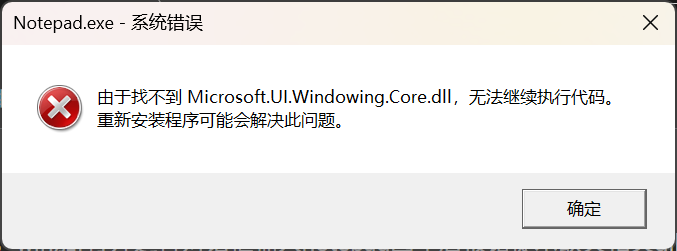
通过win+r运行指令启动notepad时提示缺失dll文件,而直接点击system32目录下的程序却正常,这是因为新版windows商店应用版的记事本与系统执行别名(Execution Aliases)冲突或系统组件损坏导致的。sfc指令有时无法完全修复此类应用层面的链路错误。
一、 重置应用执行别名
新版win11将记事本作为独立应用管理,如果系统寻找程序的路径发生偏移,就会触发dll报错。
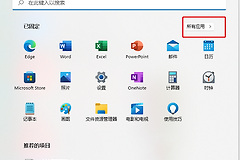
1、打开设置->应用->高级应用设置。
2、找到应用执行别名选项进入。
3、在列表中找到记事本 (notepad.exe),先将其开关关闭,等待几秒后再重新开启。
4、再次尝试使用win+r输入 notepad 观察是否恢复。
二、 彻底重装记事本应用
简单的卸载可能留有注册表残留,建议通过命令提示符强制重装。
1、右键点击开始按钮,选择终端管理员或命令提示符(管理员)。
2、输入以下指令卸载内置记事本:
Get-AppxPackage *Microsoft.WindowsNotepad* | Remove-AppxPackage3、前往微软商店(Microsoft Store)重新搜索“记事本”或“Windows Notepad”下载安装。
三、 使用MediaCreationTool修复系统
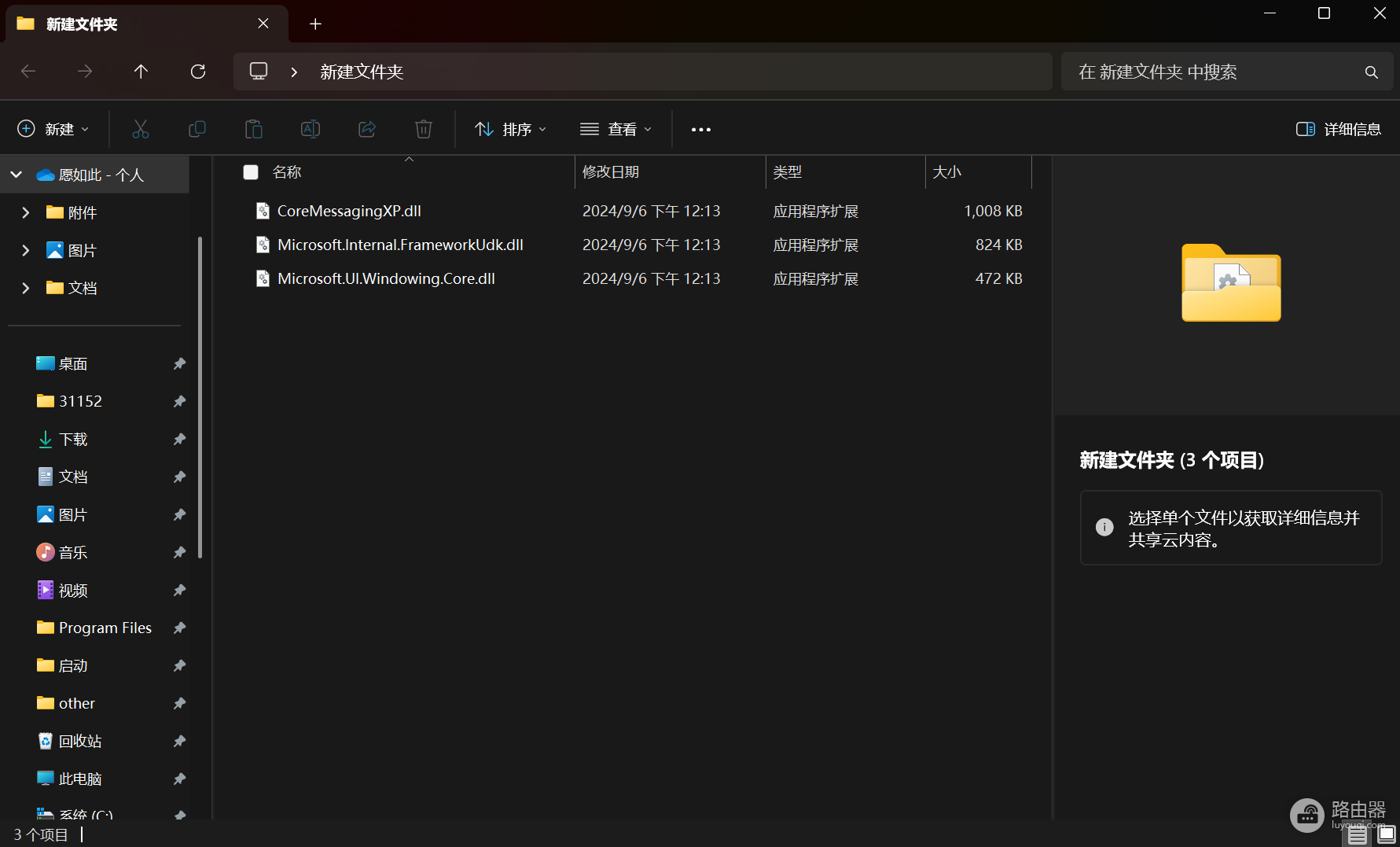
如果手动替换dll后依然没有任何反应,说明系统底层的组件调用逻辑已经紊乱。使用官方工具进行“覆盖安装”是目前最稳妥的修复手段。
1、获取工具:访问微软官网下载对应版本的MediaCreationTool。
2、执行修复:运行工具并选择立即升级这台电脑。
3、保留资产:在安装过程中,务必确认勾选保留个人文件和应用。
此操作会重新写入windows核心系统文件,能够从根源解决system32文件夹内权限冲突或缺失的组件问题,且不会清除你电脑里的照片或文档。
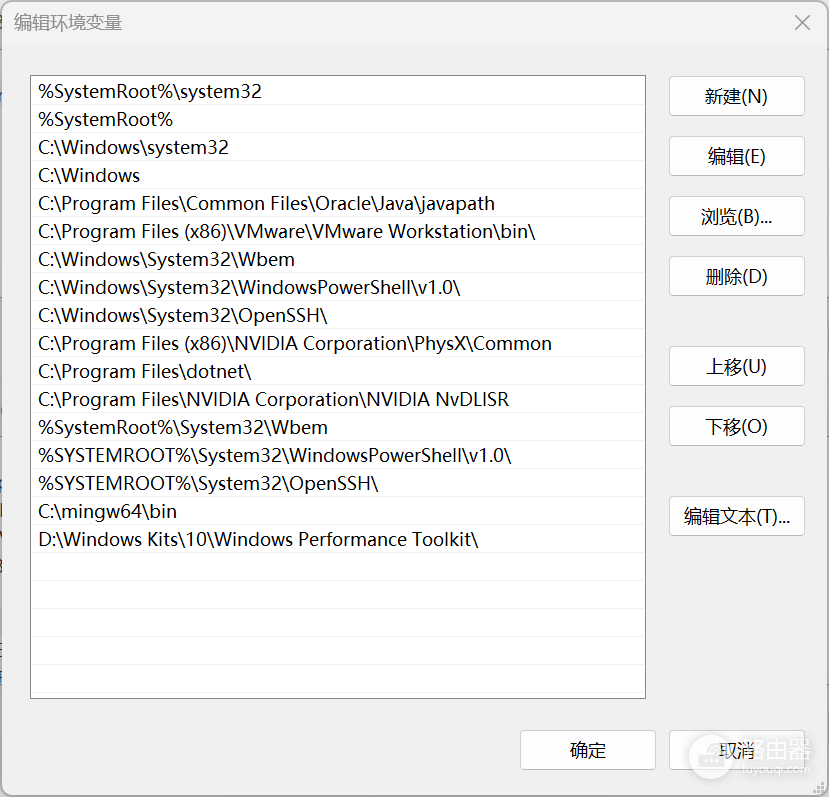
四、 检查系统环境变量
如果上述方法都失败,可能是Path变量指向了错误的位置。
1、在搜索框输入环境变量,选择“编辑系统环境变量”。
2、点击环境变量按钮,在下方的“系统变量”中找到Path。
3、%SystemRoot%\system32存在且位于列表前列。如果发现有指向其他第三方记事本软件或错误的临时路径,请将其删除或下移。