Win10/Win11怎么启用.NET Framework 3.5
旧程序提示需要.NET Framework 3.5时,通常可以在Windows的可选功能中直接启用。先打开Windows功能,勾选.NET Framework 3.5(包括.NET 2.0和3.0)。Windows11 26H1(内部版本28000)及更高版本是例外,这类系统应使用对应版本的独立安装程序,不要在功能列表里反复查找。
先从Windows功能启用.NET Framework 3.5
1、打开功能窗口
按Windows键,搜索Windows功能,打开启用或关闭Windows功能。也可以从控制面板进入程序,再打开同一页面。
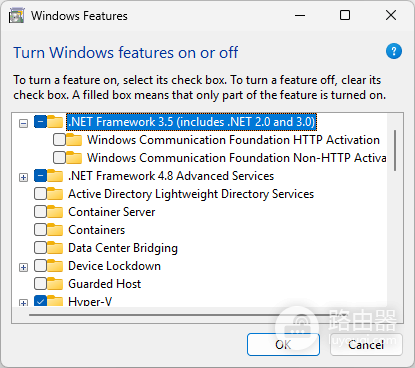
2、勾选.NET Framework 3.5
在列表中找到.NET Framework 3.5(包括.NET 2.0和3.0),勾选前面的复选框后点击确定。普通运行旧软件时,不必额外勾选WCF HTTP激活和WCF非HTTP激活子项。
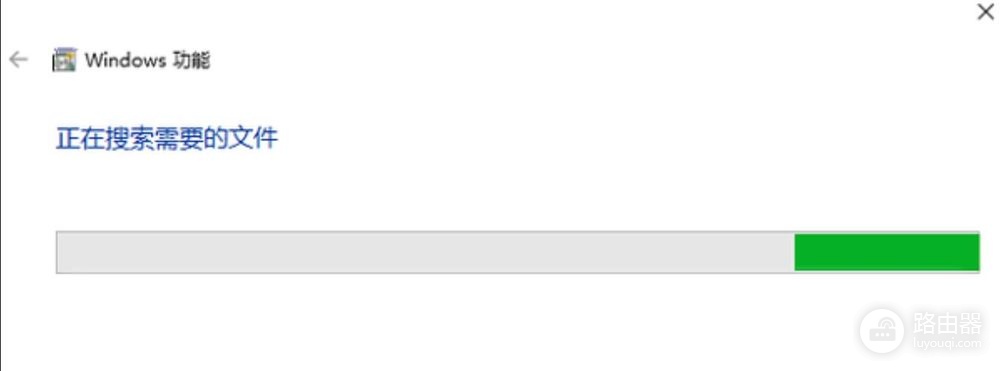
3、等待系统获取组件
联网状态正常时,系统会搜索并下载所需文件。完成后按提示重启电脑,再打开刚才的功能窗口查看该项是否保持勾选。依赖它的程序不再弹出安装提示,说明组件已经可以使用。
下载失败或报错时,用DISM和正确的安装源处理
Windows功能页面无法下载组件时,以管理员身份打开命令提示符,运行下面的命令。/All会同时启用所需的父功能。
DISM /Online /Enable-Feature /FeatureName:NetFx3 /All没有网络时,可以使用与当前Windows版本相同的安装介质。假设介质盘符为D:,命令如下:
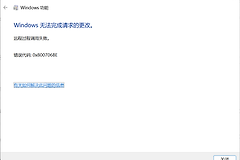
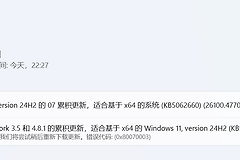
DISM /Online /Enable-Feature /FeatureName:NetFx3 /All /LimitAccess /Source:D:\sources\sxs安装源必须与当前系统版本一致。0x800F081F表示系统找不到合适的源文件,先检查sources\sxs路径、介质版本和读取权限。0x800F0906说明系统没能下载需要的文件,检查网络、代理或防火墙设置。单位电脑由WSUS管理时,联系管理员配置备用源或允许获取修复内容。
命令执行完毕后,再回到Windows功能页面查看勾选状态,并重新启动之前提示缺少组件的程序。功能已勾选且程序能够正常打开,就不需要重复安装其他.NET版本。