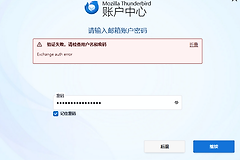
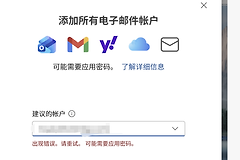
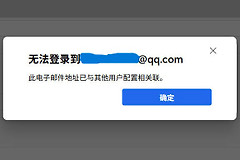
outlook邮箱imap/smtp地址改不了怎么办?自建邮局登录失败修复
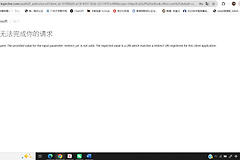
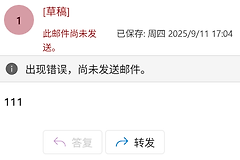
新版outlook (windows预览版) 采用了基于云端的架构,这会导致系统在添加特定域名的邮箱时,优先从微软服务器调取旧的配置记录。即使在本地手动修改了imap或smtp服务器地址,云端同步的“自动填充”逻辑也可能强制覆盖你的设置,从而引发“需要应用密码”或登录失败的报错。通过彻底清理本地缓存并使用“手动高级设置”模式是绕过云端干扰最有效的对策。
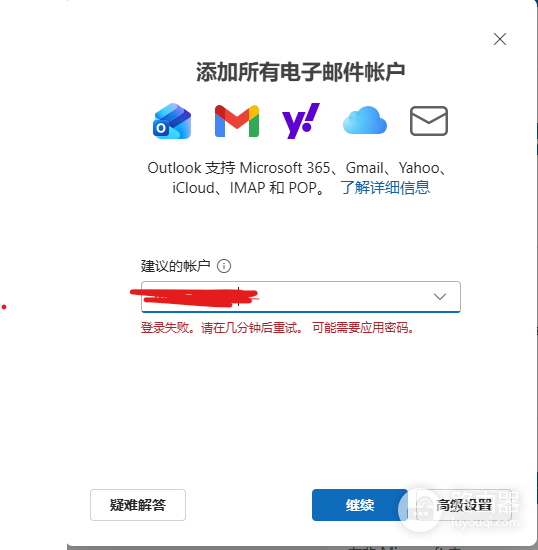
一、 强制进入高级配置模式
如果outlook自动填充了飞书或旧服务商的地址,请按照此流程强制手动指定:
1、在添加账户页面,输入你的完整邮箱地址后,不要直接点击继续。
2、点击下方的“高级设置”或“手动配置账户”选项。
3、选择IMAP类型。
4、手动输入你自建邮局的地址,如imap.mydomian.cn 端口 993(SSL/TLS),以及smtp.mydomian.cn 端口 465 或 587。
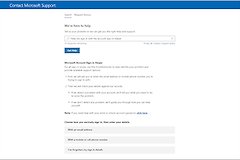
5、即使系统弹窗提示“应用密码”,也请再次输入自建邮局的账户原始密码进行尝试。
新版outlook这种基于Web的架构会将你的配置信息暂存到微软云端,如果旧的记录未被清除,系统会不断尝试连接旧的服务器地址。使用手动模式可以强行切断这种自动匹配逻辑。
二、 清理outlook本地数据与缓存
在多台电脑上出现相同问题,说明微软账号已经同步了错误的配置。如果手动配置依然被覆盖,请尝试重置本地客户端:
重置应用状态:
1、打开windows设置,进入“应用”>“已安装的应用”。
2、找到outlook (new)或outlook for windows。
3、点击三个点选择“高级选项”,依次点击“修复”和“重置”。
清理凭据管理器:
1、在搜索栏输入“凭据管理器”并打开。
2、选择“windows凭据”,找到所有与你的域名相关的记录并全部删除。
三、 验证自建邮局的安全策略
如果其他邮件客户端(如邮箱大师、手机自带email)可以正常登录,但只有outlook报错,通常是因为新版outlook对SSL/TLS版本和证书有更高要求。
证书兼容性:你的自建邮局所使用的是受信任机构颁发的SSL证书(如Let's Encrypt),而不是自签名证书。
协议匹配:如果你的自建邮局强制要求TLS 1.2以上版本,而outlook尝试使用旧版协议握手,也会触发登录失败。
执行这些调整后,outlook应该能打通数据传输链路。如果问题依旧,可以尝试暂时在outlook中添加一个不存在的别名邮箱,触发其配置失败逻辑,从而迫使系统跳出“完全手动编辑”的表单界面。