win11任务管理器不显示GPU温度怎么办?WDDM驱动修复教程
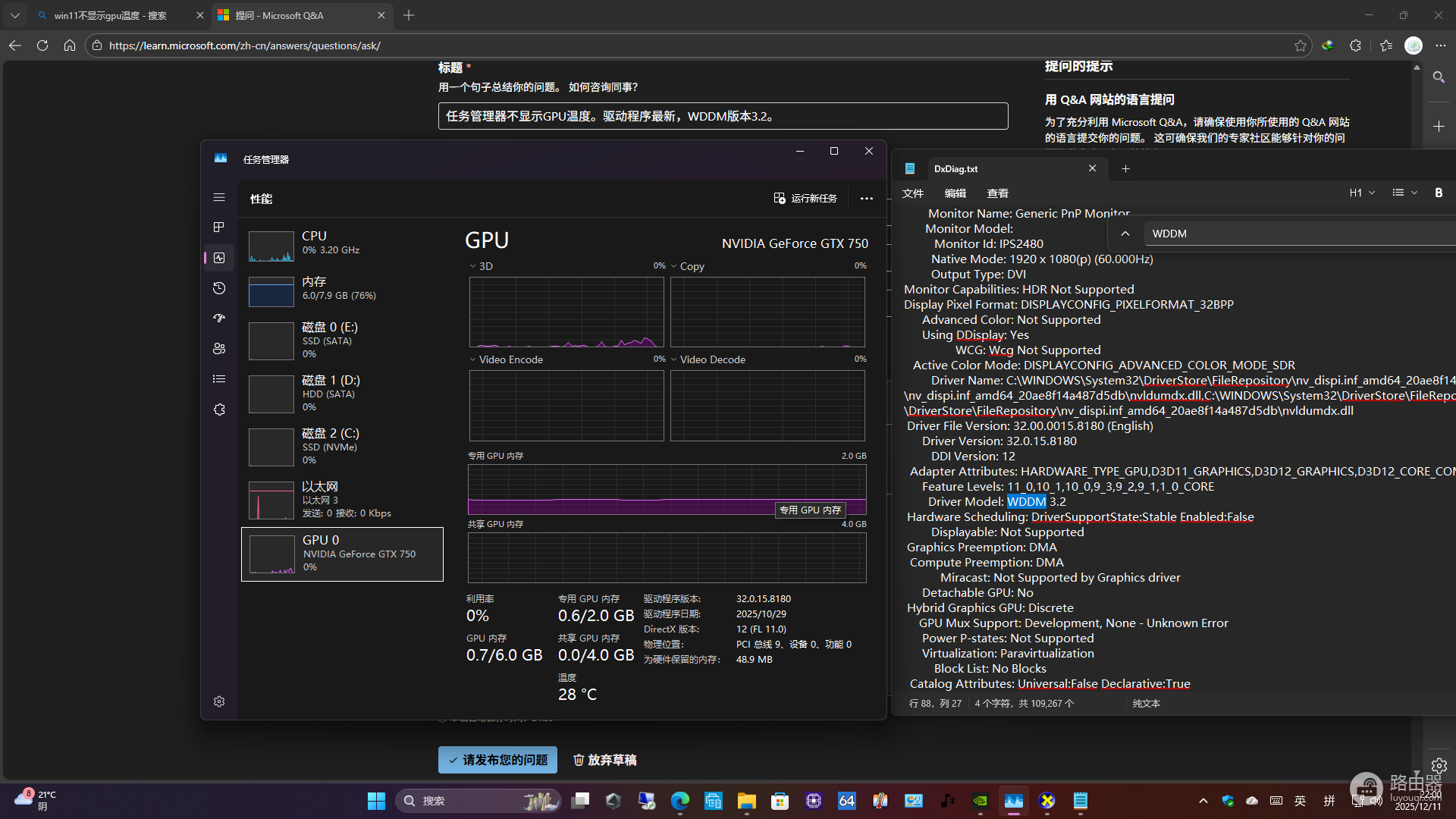
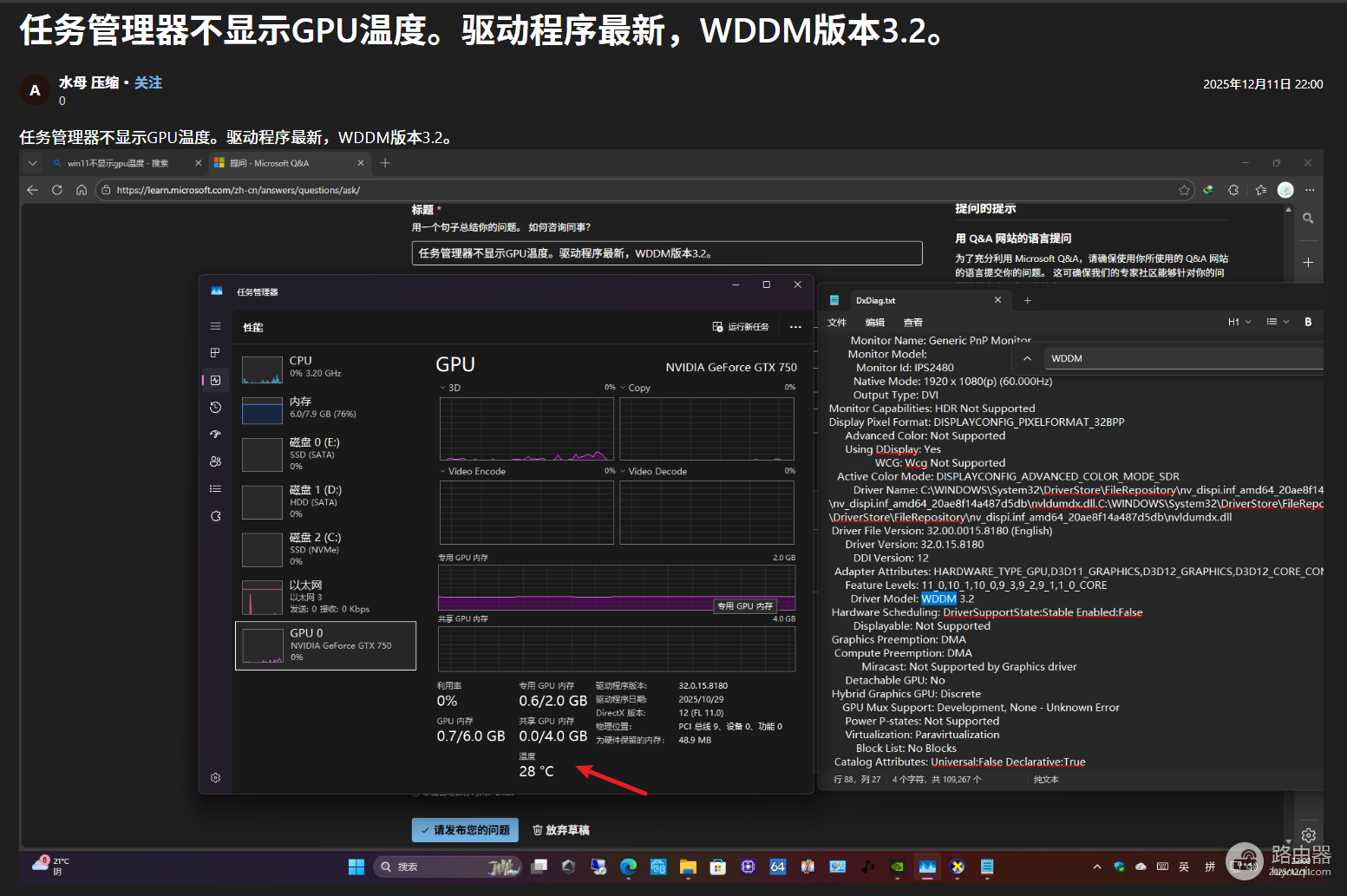
在windows 11中,任务管理器显示GPU温度需要显卡驱动支持WDDM 2.4或更高版本。即使当前驱动已达到WDDM 3.2,如果系统组件与显卡底层的监控接口(如NVML或ADL)连接中断,或者由于特定的权限设置冲突,依然会导致性能页签中的温度数值消失。通过重置显示驱动堆栈与核实系统监控权限,可以有效找回显存频率与温度的实时数据流。
一、 开启任务管理器隐藏的温度列
有时候温度数据并未丢失,只是在任务管理器的详细视图中被取消勾选了。
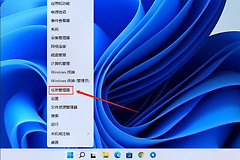
1、右键点击任务栏,选择“任务管理器”。
2、点击左侧的“性能”图标,找到你的GPU选项。
3、如果右侧主图表下方没有显示温度,请点击界面右上角的“查看”或直接右键点击GPU列表表头,勾选“GPU温度”选项。
二、 执行显卡驱动的清洁安装
WDDM 3.2驱动虽然版本最新,但覆盖安装可能导致旧版API残留,从而阻塞任务管理器的读取指令。
使用快捷键重置驱动:按下win + Ctrl + Shift + B,屏幕会闪烁一下,这会强制重启显卡驱动堆栈,有时能即刻恢复传感器读数。
清洁安装流程:
1、下载官方最新的显卡驱动(NVIDIA/AMD/Intel)。
2、运行安装程序,在安装类型中选择“自定义(高级)”。
3、勾选“执行清洁安装”。这个操作会删除所有旧配置,重新构建驱动与windows性能计数器的关联。
三、 检查系统权限与组件状态
如果驱动正常但依然不显示,可能是windows性能监视器组件挂起。
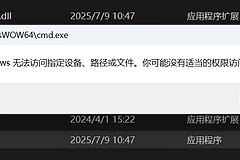
管理员模式修复:在搜索栏输入cmd,以管理员身份运行并执行以下指令,强制刷新性能数据:
lodctr /R硬件加速GPU调度:进入“设置”>“系统”>“屏幕”>“图形”>“默认图形设置”,确认“硬件加速GPU调度”已开启。开启此功能会改变系统与GPU交互的优先级,有助于任务管理器获取更精确的硬件状态。
对于采用混合显卡(核显+独显)的笔记本电脑,如果当前正在使用核显,独显可能会进入休眠(Power Saving)状态。此时任务管理器为了节能会停止读取独显传感器,这属于正常的电源管理行为,只需运行一个3D应用唤醒独显,温度数据即会自动跳出。