ipad版ppt打开excel表格图片乱码怎么办?移动端office兼容性修复
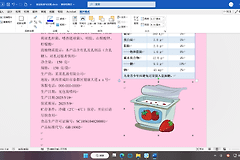
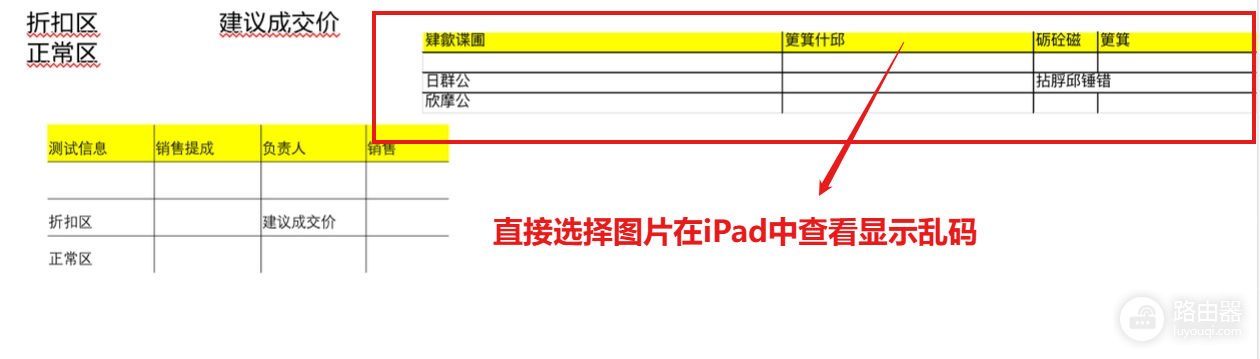
ipad版本的ppt在处理从excel复制过来的表格贴图时,常会出现文字显示为乱码或方块的现象,但在onedrive网页版预览却完全正常。
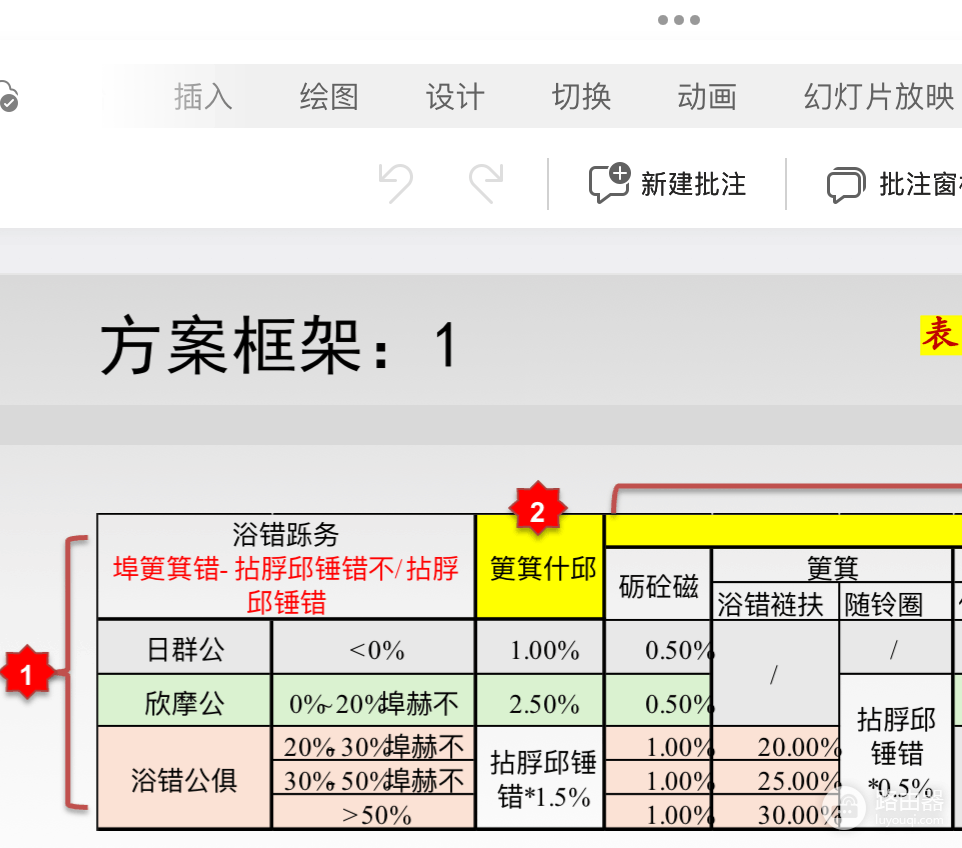
这种现象主要是因为iOS系统对windows平台默认的“增强型图元文件”格式检测存在偏差,导致移动端渲染引擎无法准确识别图片中的矢量文字信息。
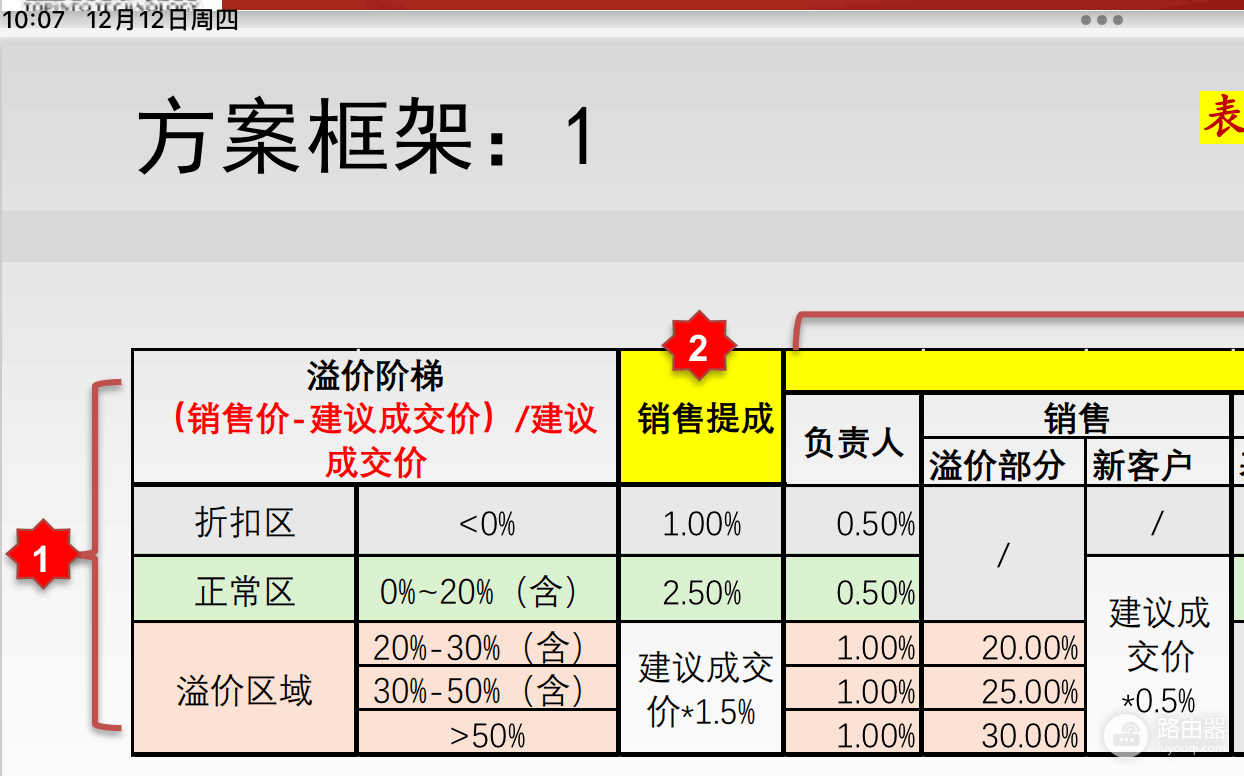
通过调整电脑端粘贴时的图片导出格式,可以绕过底层识别冲突,彻底解决跨平台显示异常。
一、修改选择性粘贴格式
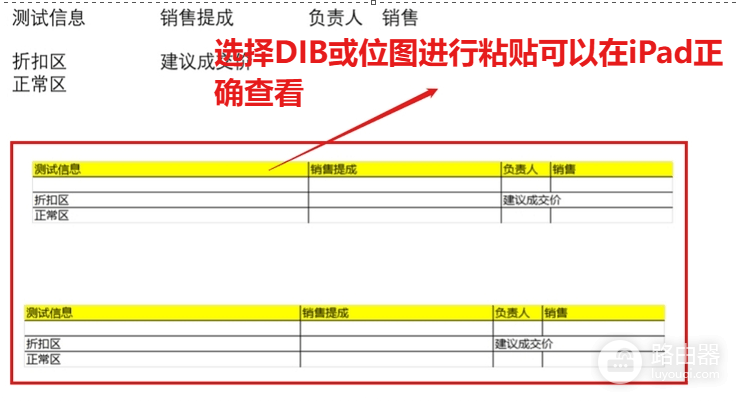
由于默认的“图片”模式在跨平台时兼容性较差,改用像素点构成的位图格式可以有效防止乱码。
1、在excel中选中需要引用的表格区域,按下 Ctrl + C 进行复制。
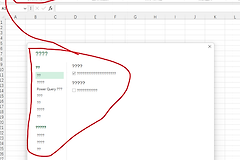
2、切换回ppt页面,不要直接按粘贴,而是点击开始选项卡下的选择性粘贴。
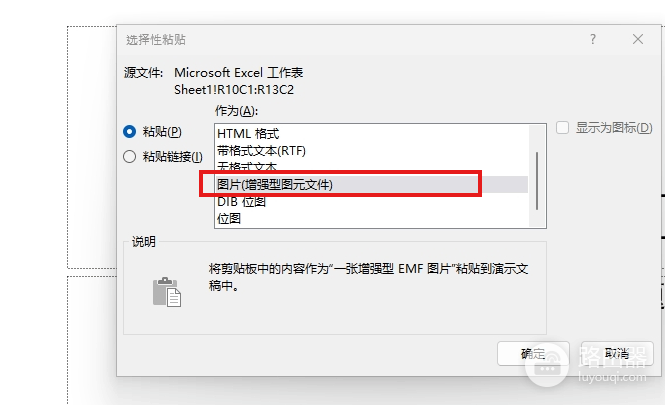
3、在弹出的窗口中,选择图片(位图)或图片 (DIB)选项进行插入。
此操作的原理是将表格数据强行转化为静态的像素图像。虽然这种方式在极度放大时清晰度略逊于矢量图,但它不再依赖设备的字体库或矢量渲染引擎,能保证在所有版本的ipad和windows电脑上看到的画面完全一致。
二、使用屏幕截图作为替代方案
如果文件内容较多,不方便一一设置选择性粘贴,直接使用系统原生的截图工具是更快捷的避坑手段。
1、使用 Win + Shift + S 截取excel表格区域。
2、截图会自动存入剪贴板,其本质就是一张兼容性极强的PNG图片。直接在ppt中粘贴这张截图,ipad端将不再涉及任何复杂的公式或文本转换逻辑,能完美保留原始排版和字体样式。
三、检查移动端字体缺失
如果坚持使用嵌入式表格而非图片,乱码可能源于ipad系统未安装对应的中文字体(如微软雅黑)。
排查环节:在ipad上打开该文件,尝试选中乱码区域并手动更换为系统自带的“黑体”或“苹方”。
操作提示:如果更换字体后显示恢复正常,说明此问题由字体文件未嵌入引起。在电脑端保存ppt时,可以在“选项-保存”中勾选“将字体嵌入文件”,这样即便ipad没有该字体,也能通过文件自带的资源进行渲染,减少乱码概率。