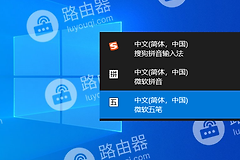
win11微软拼音消失怎么办?win+空格不显示输入法修复教程
win11或win10系统中微软拼音输入法经常会从win+空格的切换列表中意外消失,这种现象通常是由于输入法组件未完全注册或在系统更新后配置冲突导致的。执行语言选项重置与手动键盘挂载是恢复微软拼音最直接的手段。
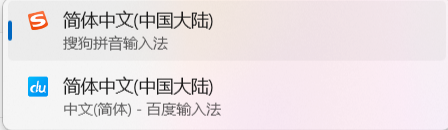
一、 手动激活微软拼音组件
如果这个输入法只是在列表中不显示,通常不需要重装整个windows系统,通过设置面板重新挂载即可。
1、使用键盘快捷键 win + i 打开系统设置。
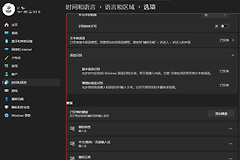
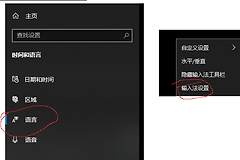
2、进入时间和语言菜单,点击右侧的语言和地区选项。
3、找到中文(简体,中国),点击右侧的三个点图标(更多选项),选择语言选项。
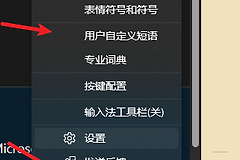
4、滑动到页面底部的键盘部分,检查是否有“微软拼音”。如果没有,点击添加键盘并选择它。
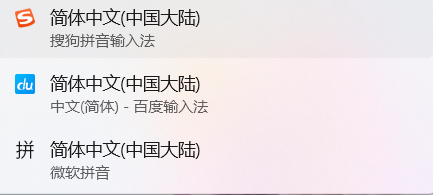
二、 修复输入法服务组件挂起
有时候是因为第三方输入法抢占了系统层级的焦点,导致原生输入法服务被挂起,我们可以尝试通过系统修复命令重新打通组件链接。
1、在任务栏搜索框输入终端或命令提示符,选择以管理员身份运行。
2、输入以下指令并回车:
ctfmon.exe3、此命令会立即手动强制启动输入法指示器服务。如果执行后图标恢复,说明是系统的输入法引导项丢失。
这种情况在安装了搜狗、百度等第三方输入法后比较多见,因为这些软件有时会修改系统的语言列表配置,导致自带的微软拼音被“挤掉”。
三、 重置语言包缓存
如果上述操作后微软拼音依然反复消失,说明语言配置文件已经损坏,可以采取彻底刷新的策略。
1、在“语言和地区”设置中,先添加一种其他语言(如 英语-美国)。
2、将新添加的语言向上移动,设置为第一位(首选语言)。
3、点击“中文(简体)”选择删除(注意:如果只有一种语言是无法删除的,必须先加一个临时语言)。
4、删除成功后重启电脑,再次回到此页面重新下载安装“中文(简体)”语言包。
这种通过“彻底移除再找回”的操作,能够清除旧的注册表残留,让windows重新生成一套干净的输入法配置文件,从而彻底解决win+空格选不到输入法的问题。