win11运行slmgr弹出“选择一个应用以打开此.vbs文件”怎么办?vbs关联修复教程
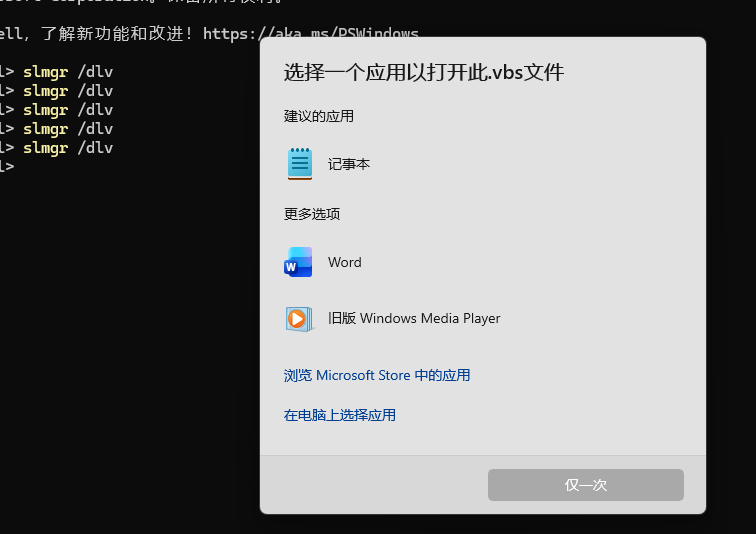
在windows终端中运行 slmgr /dlv 查看激活信息时,如果系统弹出选择打开方式的窗口,通常是因为 .vbs 脚本文件的打开方式关联到了记事本或第三方编辑器。由于 slmgr 本质上是一个位于System32目录下的VBScript脚本,当它的执行引擎(wscript.exe)关联失效或注册表中的UserChoice键值损坏时,系统就无法直接运行脚本,而是将其当作普通文本处理。通过重置脚本宿主关联或清理损坏的注册表项可以恢复正常的激活查询功能。
一、 强制修改默认打开方式
这是解决关联错误最直接的图形化方法。如果直接双击脚本没有反应,需要手动指定windows脚本宿主引擎。
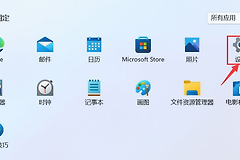
1、打开“设置”>“应用”>“默认应用”。
2、在搜索框中输入 .vbs。
3、点击当前的关联程序图标(通常显示为记事本或未知),选择“在你的电脑上选择应用”。
4、浏览并定位到以下路径:
C:\Windows\System32\wscript.exe5、选中wscript.exe并确认。
如果在设置中更改时弹出“无法关联此文件类型”的报错,说明系统层级的UserChoice注册表键值已被锁定,此时必须通过注册表编辑器进行底层清理。
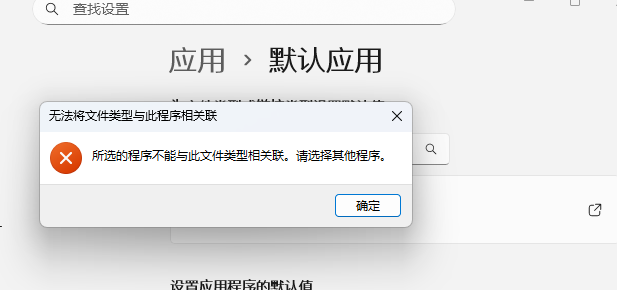
二、 清理损坏的注册表UserChoice锁
当系统设置应用拒绝修改关联时,通常是因为注册表中的安全哈希校验失效。
1、按下 Win + R 键,输入 regedit 并按回车。
2、导航至以下精确路径:
HKEY_CURRENT_USER\Software\Microsoft\Windows\CurrentVersion\Explorer\FileExts\.vbs3、在左侧文件夹中找到UserChoice文件夹。
4、右键点击UserChoice并选择“删除”。
删除此项操作会移除导致设置应用无法更新的“坏锁”,让windows恢复到系统默认的关联逻辑。
三、 校验系统级脚本定义
清理完用户偏好设置后,还需要保证系统全局的脚本引擎指向正确。
1、检查文件类定义:在注册表编辑器中导航到 HKEY_CLASSES_ROOT\.vbs。
2、确认默认值:检查右侧面板的 (默认) 项,其数值数据必须为 VBSFile。如果显示为 txtfile 或其他内容,请双击修改。
3、执行环境修复:在管理员模式的命令提示符中运行以下指令,重新注册脚本组件:
reg add "HKEY_CLASSES_ROOT\.vbs" /ve /t REG_SZ /d "VBSFile" /f执行完毕后重启电脑。再次在管理员终端输入 slmgr /dlv,系统将直接调用wscript.exe弹出许可证详细信息窗口,不再提示选择打开程序。