win10安装 .NET Framework 4.8.1失败怎么办?组件修复教程
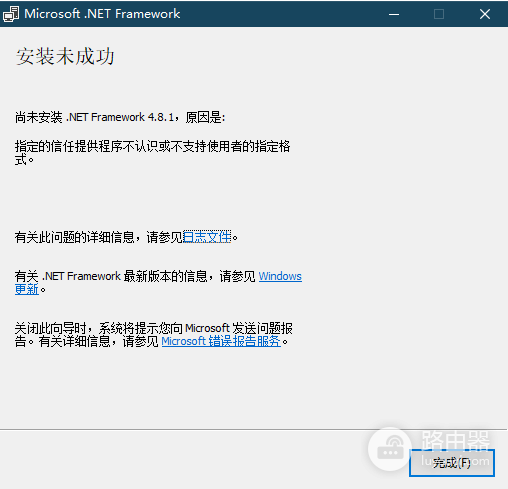
在win10 22H2 PRO系统上手动安装 .NET Framework 4.8.1时,经常会遇到安装程序报错或进度条卡死的问题。实际上,win10较新版本已经内置了4.8系列组件,手动运行独立安装包会导致组件权限设置冲突。通过系统自带的“windows功能”进行激活或使用官方修复工具重构环境,是解决此类安装失败最直接的手段。
一. 通过windows功能开启组件
win10系统不需要运行额外的 .exe安装包,组件已经存在于系统底层。
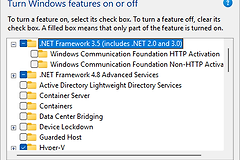
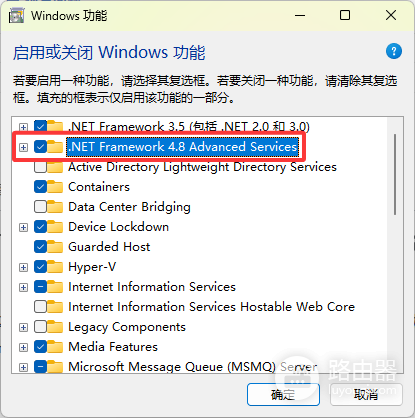
1、在任务栏搜索框输入启用或关闭windows功能并打开。
2、在列表中找到.NET Framework 4.8 Advanced Services。
3、勾选此项目及其子项,点击确定。
4、如果系统提示需要下载文件,请选择“让windows更新为你下载文件”。
二. 使用官方 .NET修复工具
如果勾选功能时报错,说明本地的组件库可能存在数据残留或损坏。
下载工具:前往微软官网下载 .NET Framework Repair Tool。
执行修复:运行工具后,它会自动扫描并尝试打通受阻的安装链路,重置相关的服务状态。
这个工具能有效清理因多次尝试手动安装而导致的注册表挂起问题,系统能够识别到已有的组件版本。
三. 重置windows更新组件
由于 .NET的安装依赖于系统分发服务,如果windows更新组件损坏,也会导致安装失败。
1、以管理员身份运行命令提示符。
2、依次输入以下指令流并回车:
net stop wuauserv
net stop bits
ren C:\Windows\SoftwareDistribution SoftwareDistribution.old
net start wuauserv
net start bits
执行这些命令可以清理旧的下载缓存,强制系统重新建立与更新服务器的连接,从而打通组件激活通道。
四. 检查CPU兼容性与系统补丁
虽然AMD速龙处理器支持 .NET运行,但4.8.1版本对指令集有一定要求。
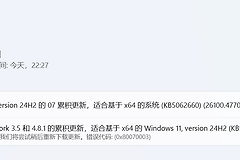
系统版本校验:win10 22H2已安装最新的累积性更新。
清理权限设置冲突:如果之前安装过第三方修改版的 .NET,请先使用专门的清理工具(如 .NET Cleanup Tool)将其彻底移除,避免残留文件拦截新版本的部署。
如果程序依然提示缺少 .NET环境,说明程序可能需要的是旧版的3.5版本。请在“windows功能”中同时勾选.NET Framework 3.5 (包含 .NET 2.0和3.0),这能解决90%以上的旧版软件运行报错问题。