win10无法安装webview2怎么办?edge浏览器更新失败修复
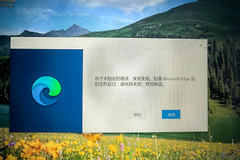
win10系统下MicrosoftEdgeWebview2Setup.exe无法运行或edge更新报错,通常是由于本地安装源数据残留、系统组件分发权限损坏或wmi服务挂起导致的。可通过强制清理旧版残留文件并重构系统映像路径来解决。
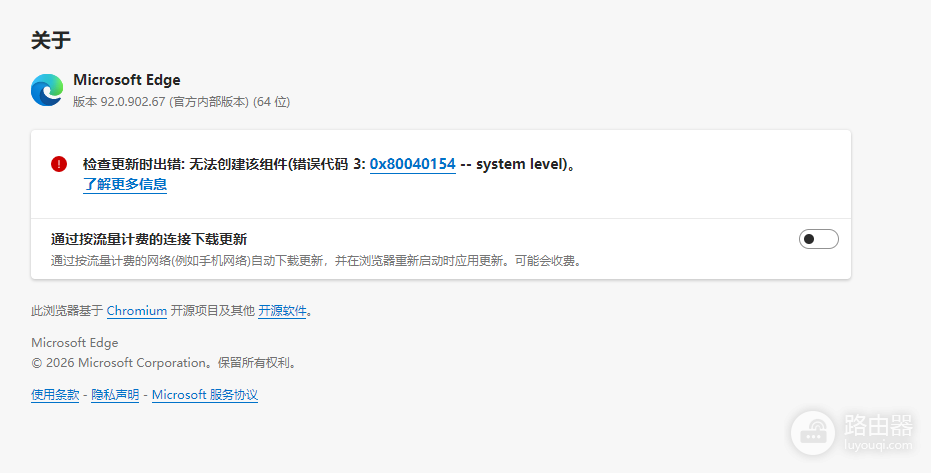
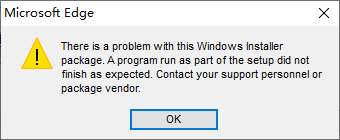
一、 彻底清理edge残留文件
如果常规安装包运行无反应,说明后台有旧版本的安装进程或文件锁定了目录。单纯点击安装包无法覆盖这些残留。
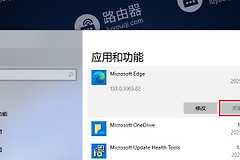
1、使用卸载工具清理:如果控制面板无法操作,建议使用Geek Uninstaller等工具强制删除edge及其相关的webview2组件。
2、手动删除路径:进入以下文件夹,将里面所有内容删除:
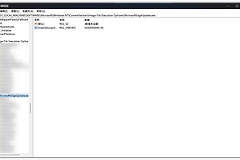
C:\Program Files (x86)\Microsoft\EdgeC:\Program Files (x86)\Microsoft\EdgeUpdate3、清理注册表项:在注册表编辑器中找到并删除以下项(操作前请右键点击导出备份):
HKEY_LOCAL_MACHINE\SOFTWARE\WOW6432Node\Microsoft\EdgeUpdate二、 修复DISM错误3导致的系统损坏
如果在尝试修复系统时遇到“错误3:系统找不到指定的路径”,说明windows映像文件已经严重受损。
1、手动重置网络堆栈:在命令提示符(管理员)中输入以下指令,确认下载环境正常:
netsh winsock reset
netsh int ip reset
2、执行覆盖安装修复:当 sfc 和 dism 均失效时,最稳妥的办法是访问微软官网下载windows10媒体创建工具(Media Creation Tool)。运行后选择“立即升级此电脑”,这会保留你的文件并重新替换所有损坏的系统核心组件,从而修复webview2所需的运行环境。
这种方法并非重装系统,它能修复那些通过命令行无法修复的DLL文件缺失问题。
三、 使用离线修复工具
如果是因为webview2运行环境被策略组锁定,可以尝试专门的修复脚本来解除限制。
1、Webview2修复器:通过专门的修复工具检查本地环境状态,重点查看是否存在 ProgramData 下的临时安装目录无法写入的情况。
2、重置服务状态:确认“windows Installer”服务没有被禁用。按 win + R 输入 services.msc,找到该服务并将其启动类型设置为“手动”或“自动”。