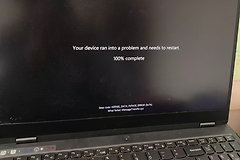
win11开机黑屏报Your device ran into a problem怎么办?0x9F蓝屏修复
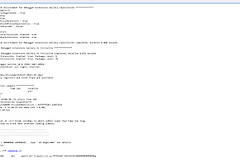
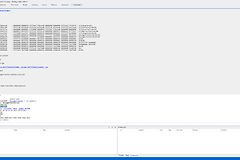
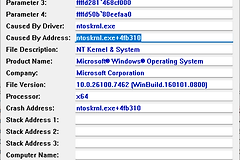
win11在开机或唤醒时出现黑屏,并伴随“Your device ran into a problem”提示且卡在100%进度,通常是因为系统在进行电源状态切换(如从睡眠唤醒或关机启动)时,硬件驱动程序未能正确响应电源指令导致的。根据dmp日志分析,此类现象的核心诱因多为Qualcomm(高通)无线网卡驱动与系统电源管理协议冲突,导致pci.sys核心组件挂起。
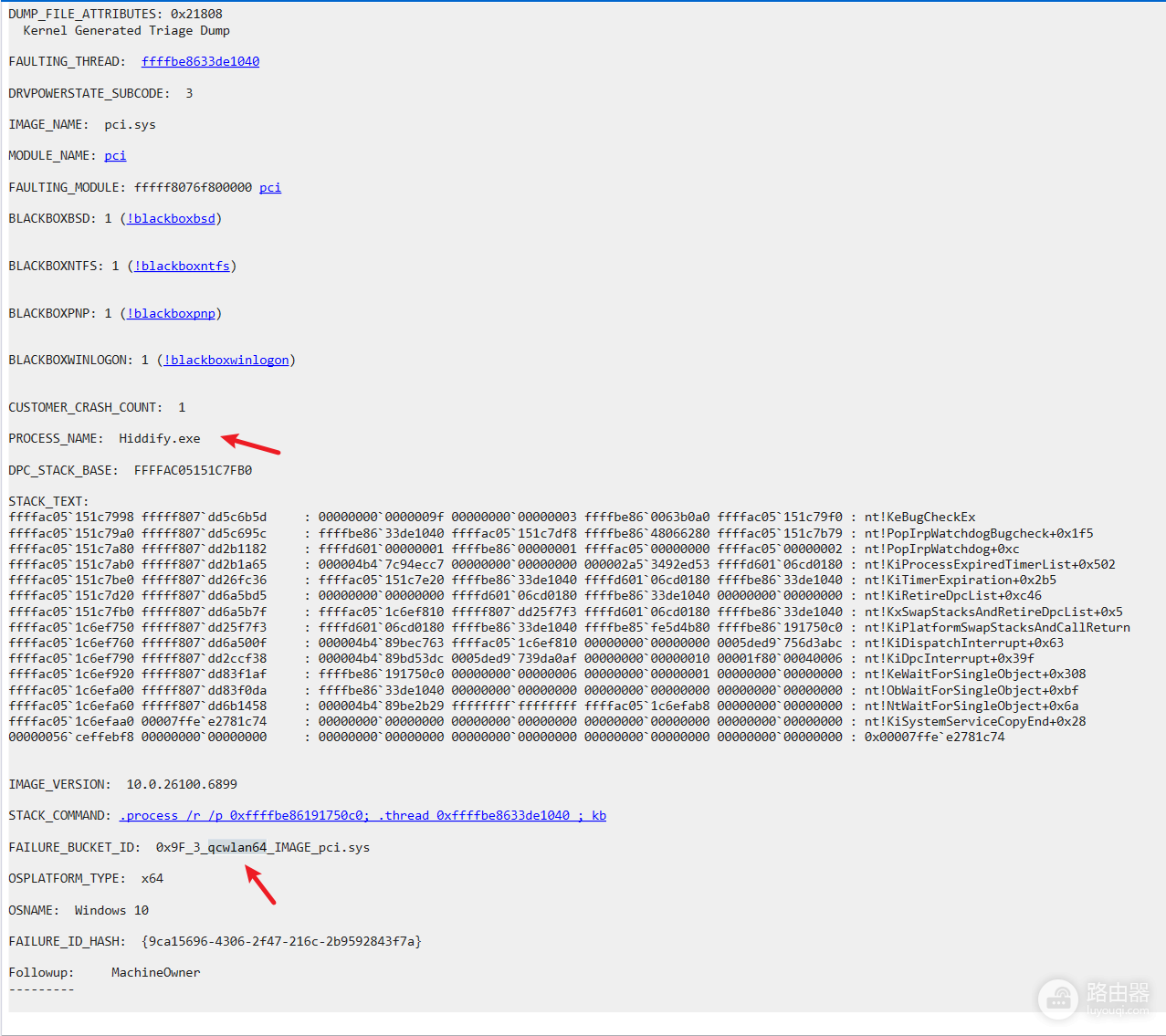
重新安装高通无线网卡驱动
由于日志明确指向 qcwlan64.sys 驱动异常,最直接的解决办法是重置该硬件的驱动状态。
1、右键点击“开始”按钮,选择设备管理器。
2、展开“网络适配器”栏目。
3、找到名称中包含Qualcomm、QCA或wifi 6/6E字样的网卡设备。
4、右键点击该设备,选择“卸载设备”,在弹出的窗口中不要勾选“尝试删除此设备的驱动程序”,直接点击卸载。
5、卸载完成后重启电脑。windows会在启动时自动扫描硬件并重新加载驱动,此操作可修复因驱动配置文件损坏导致的电源切换故障。
排查网络过滤软件冲突
如果电脑中安装了Hiddify、特定加速器或其他涉及底层网络过滤的代理软件,可能会放大网卡驱动的稳定性问题,导致系统无法正常处理关机或睡眠指令。
临时卸载测试:如果重新安装驱动后依然黑屏,建议暂时卸载此类涉及网络堆栈修改的软件。
重置网络协议栈:
1、以管理员身份打开终端(命令提示符)。
2、输入以下指令:
netsh winsock reset执行后重启,观察开机是否恢复正常。
调整电源管理设置
如果网卡驱动反复导致0x9F错误,可以尝试关闭网卡的自主节能功能。
1、在设备管理器中再次找到高通网卡,右键点击选择“属性”。
2、切换到“电源管理”选项卡。
3、取消勾选“允许计算机关闭此设备以节约电源”。
4、如果该选项卡不存在,说明当前的windows驱动策略由系统统一接管,请优先通过第一步的重装方式处理。
这种卡在100%的黑屏本质上是系统在等待网卡释放总线权限。如果强制关机后能进入系统,说明硬件本身没有物理损坏,仅仅是软件层的电源指令传递链条断裂。通过重置网卡驱动或清理网络代理组件,可以有效打通电源管理链路。