win11睡眠中自动唤醒怎么办?windows睡眠模式被异常激活修复教程
win11电脑在进入睡眠模式后,经常会因为外部硬件信号或系统预设任务被自动唤醒,导致主机在深夜突然运行或耗电异常。这种情况通常与卓越性能电源计划下的唤醒定时器设置,以及鼠标、网卡等外部设备的ACPI电源指令冲突有关。可以通过排查系统唤醒源并禁用相关设备的唤醒权限来解决问题。
一、 查找具体的唤醒源
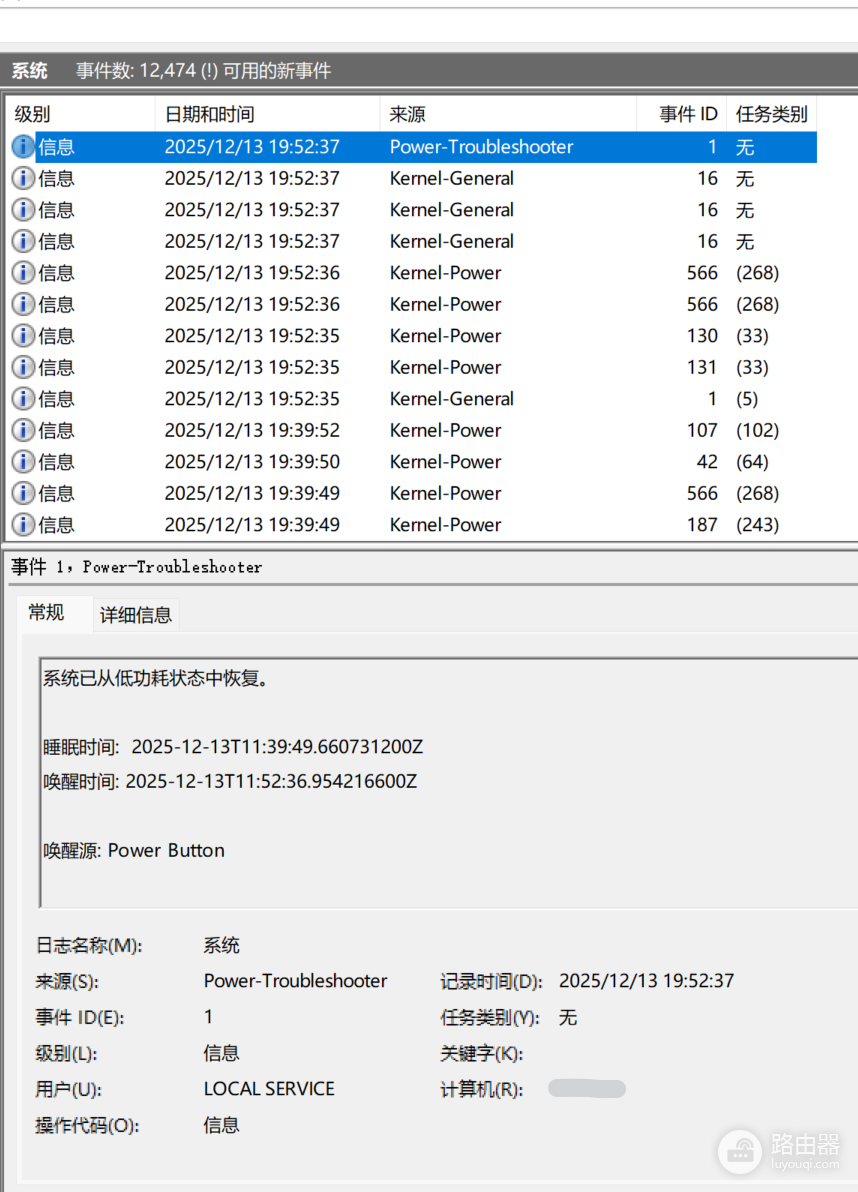
在windows终端中定位问题的根源是最高效的方法,这能避开盲目修改设置。
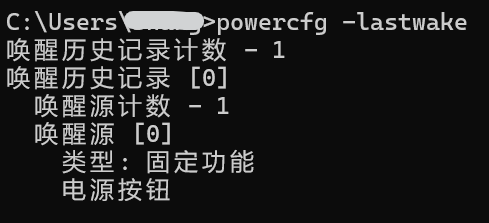
1、追踪最后一次唤醒记录:在命令提示符(管理员)中输入 powercfg -lastwake。如果返回结果显示为“固定功能/电源按钮”,通常意味着系统收到了类似物理按键按下的触发信号。
2、列出所有具备唤醒权限的硬件:执行 powercfg /devicequery wake_armed,系统会列出当前允许唤醒电脑的鼠标、键盘或网卡名称。
3、检查计划任务定时器:输入 powercfg /waketimers,查看是否有系统更新或维护任务计划在后台定时启动电脑。
卓越性能模式虽然能提升运行效率,但它默认会开启更激进的硬件响应权限,如果发现某个USB设备频繁出现在唤醒列表中,可以直接拔掉该设备测试来验证硬件冲突。
二、 禁用硬件的自动唤醒权限
确定了干扰设备后,需要在设备管理器中手动切断其唤醒链路。
1、右键点击开始图标,选择“设备管理器”。
2、找到之前在终端里排查出的设备(如HID-compliant mouse或某个网络适配器)。
3、右键点击该设备选择“属性”,进入“电源管理”选项卡。
4、取消勾选“允许此设备唤醒计算机”,点击确定保存。
三、 调整电源计划设置
针对卓越性能或高性能模式,需要关闭隐藏的定时唤醒功能。
1、打开控制面板,依次进入“硬件和声音”>“电源选项”。
2、在当前使用的计划旁点击“更改计划设置”,随后点击“更改高级电源设置”。
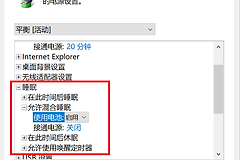
3、展开“睡眠”目录,找到“允许使用唤醒定时器”。
4、将此设置修改为“禁用”。
修改此项设置后,windows将不再允许系统组件(如自动更新或计划扫描)在睡眠期间自行启动。如果问题依然存在,建议检查主板BIOS中的“Wake on LAN”或“USB Wake Support”选项并将其关闭,从硬件底层封堵唤醒信号。