win11黑屏自动重启怎么办?Your device ran into a problem修复教程
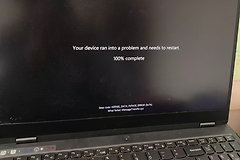
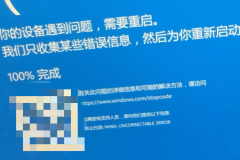
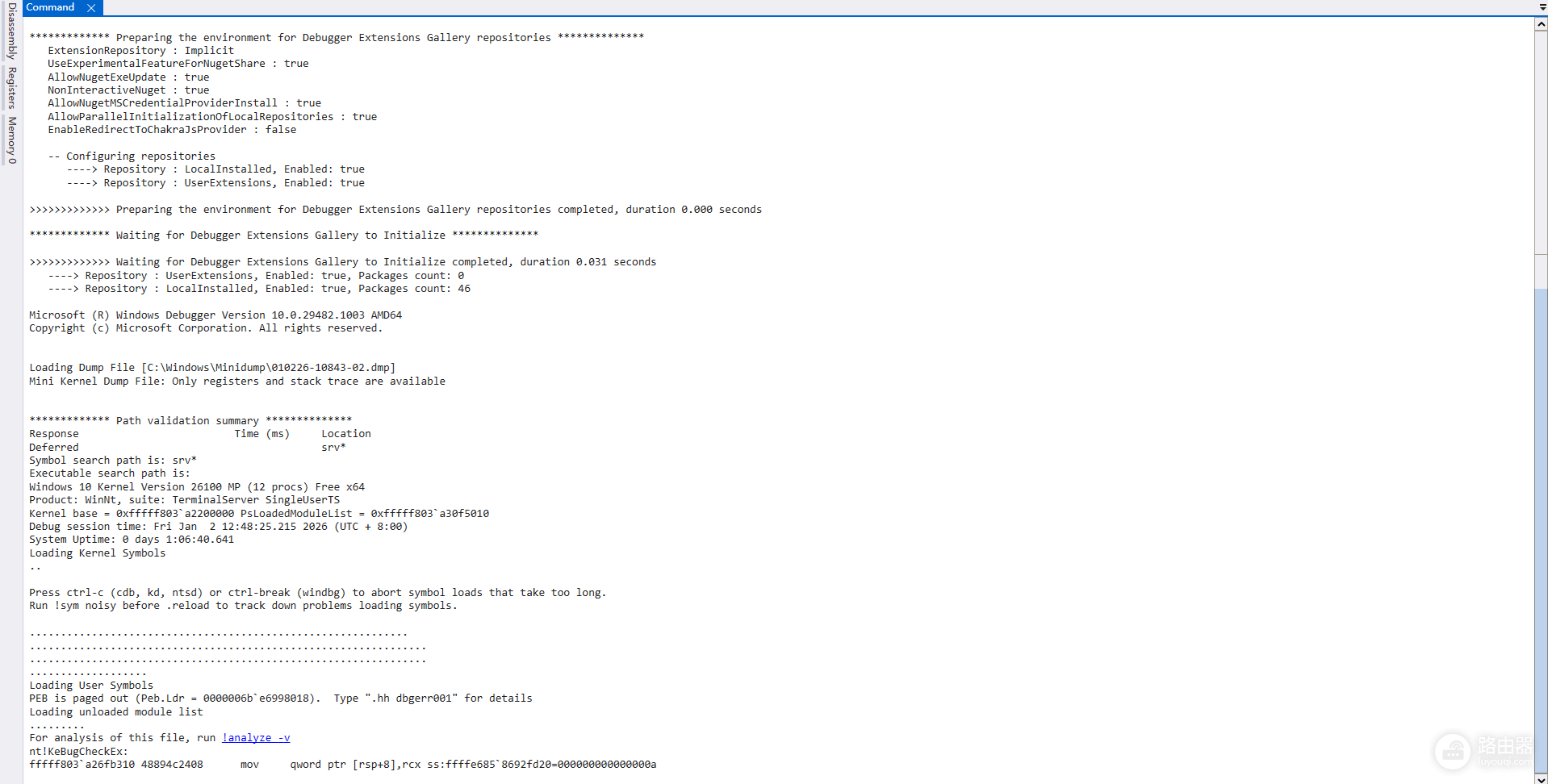
win11系统在运行过程中突然黑屏并提示“Your device ran into a problem”,通常是由于驱动程序冲突或内核服务挂起导致的。这种故障表现为进度条从0%迅速跳至100%并立即重启,说明系统在尝试写入错误日志(dmp文件)时遇到了底层驱动的强行中断。通过更新核心驱动组件并重置电源管理设置是恢复系统响应最直接的手段。
一、 批量更新核心硬件驱动
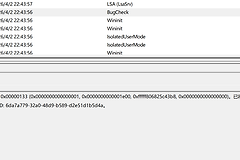
如果蓝屏日志未能指明具体的故障文件,通常意味着声卡、网卡、显卡或蓝牙等基础驱动存在通用的指令堆栈错误。
1、右键点击“开始”按钮,打开设备管理器。
2、重点展开“网络适配器”、“显示适配器”以及“声音、视频和游戏控制器”。
3、依次右键点击各个设备,选择“更新驱动程序”>“自动搜索驱动程序”。
4、如果windows提示已安装最佳驱动,建议访问电脑品牌官网(如联想、戴尔、华硕),下载并覆盖安装最新版本的芯片组与显卡驱动。
这种覆盖安装可以清理旧版本驱动残留的配置信息,避免由于权限设置冲突导致的服务组件挂起。
二、 执行系统文件完整性修复
在黑屏重启的过程中,如果系统正在写入关键数据,可能会导致系统映像损坏,进而引发后续的循环崩溃。
以管理员身份运行命令提示符(cmd)。
输入以下指令并回车,等待系统自动修复:
sfc /scannow
Dism /Online /Cleanup-Image /RestoreHealth
三、 禁用“快速启动”以重置内核初始化
win11的快速启动功能会将部分内核信息保存到磁盘,如果这部分数据损坏,会导致每次开机或运行一段时间后出现黑屏。
1、按下win + R,输入control进入控制面板。
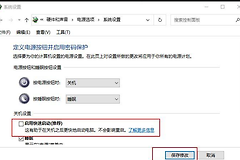
2、选择“硬件和声音”>“电源选项”>“选择电源按钮的功能”。
3、点击“更改当前不可用的设置”,取消勾选启用快速启动(推荐)。
4、保存修改并重启电脑。
执行电源策略的彻底刷新能有效打通硬件与内核之间的通信链路,防止因电源状态切换失败引发的强制重启。
四、 检查Windows更新补丁
某些特定的windows安全更新可能与当前的驱动版本存在兼容性问题。如果黑屏现象是在最近一次更新后出现的,进入“设置”>“windows更新”>“更新历史记录”,尝试卸载最近安装的质量更新。
如果以上操作后依然频繁重启,建议检查机箱内的散热情况。如果CPU温度过高触发了硬件保护,系统也会直接黑屏断电并尝试重新引导。