win11频繁自动重启怎么办?Your device ran into a problem修复教程
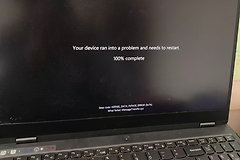
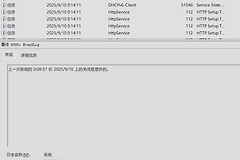
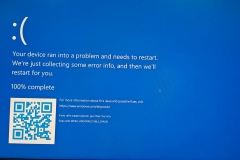
windows系统短时间内连续出现自动重启、黑屏,并伴随“Your device ran into a problem”提示,通常是系统内核捕获到了严重的硬件驱动冲突或电源管理异常。这种情况若非近期安装了新软件,多半与底层驱动程序的稳定性有关。
一、 排查Intel核心组件驱动
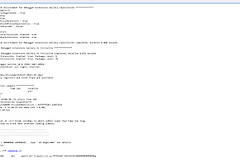
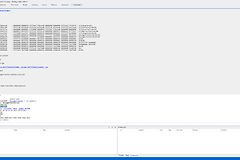
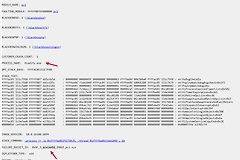
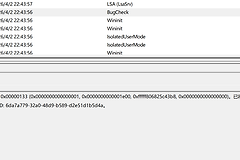
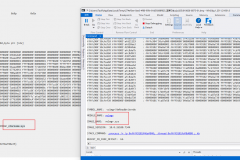
根据dump日志分析,此类故障频繁指向Intel相关的驱动程序故障。如果你的电脑使用Intel的CPU或核显,驱动程序文件损坏会直接导致系统崩溃。
卸载现有驱动:右键点击“开始”,选择设备管理器,找到“显示适配器”下的Intel显卡以及“系统设备”下的芯片组组件,右键选择卸载。
官网重装:不要依赖windows update的自动更新,应前往设备制造商官网(如联想、戴尔、华硕等)或Intel官网下载对应型号的最新驱动安装包进行安装。
二、 执行驱动程序验证(Driver Verifier)
如果无法确定具体是哪个驱动导致重启,可以使用windows自带的验证工具进行“压力测试”,强制系统在驱动报错时生成更详细的日志。
1、创建还原点:在执行前,务必在系统设置中创建一个还原点,防止验证过程中无法进入系统。
2、运行验证器:
2-1、在搜索框输入cmd,以管理员身份运行。
2-2、输入verifier并回车。
2-3、选择“创建自定义设置(供程序开发人员使用)”,点击下一步。
2-4、勾选除“随机欠载模拟”和“符合性检查”之外的所有选项。
2-5、选择“自动选择此计算机上安装的所有驱动程序”,完成后重启。
注意:开启验证后电脑运行会变慢,如果系统崩溃并产生新的蓝屏代码,这些代码将精准指向具体的 .sys 驱动文件。完成收集后,再次运行 verifier /reset 命令即可停止验证。
三、 检查电源管理与超频设置
系统无法自动重启而需要手动强关,往往意味着主板在底层指令交换时挂起。
恢复BIOS默认值:进入BIOS界面,检查是否开启了XMP或EXPO(内存超频),建议将其关闭,恢复为默认频率。
关闭快速启动:进入“控制面板”>“硬件和声音”>“电源选项”>“选择电源按钮的功能”,取消勾选启用快速启动。此功能有时会导致关机状态下的内核数据写入错误,引发下次开机时的不稳定。
通过上述步骤重构驱动堆栈并降低硬件负载,是解决windows连续重启最有效的手段。如果执行后仍出现黑屏,建议检查内存条金手指是否氧化,或尝试插拔硬件以排除物理接触不良。